Table des matières
CMS Migal V5
Qu'est-ce que le CMS ?
Le CMS, acronyme de Content Management System, est un outil intégré à Migal permettant de gérer le contenu des pages du site internet. Il ne permet toutefois pas de modifier la mise en forme (feuilles de styles) du site.
Il permet :
- de créer ou supprimer des pages
- d'organiser le menu
- de modifier l'information présente sur chaque page
- de gérer les actualités du site
Se connecter au CMS
Méthode 1 : depuis GesCOF
- Depuis l'écran d'accueil de GesCOF, ouvrez le menu Internet et cliquez sur CMS Admin

Méthode 2 : depuis le navigateur web
- Depuis votre site internet Migal, cliquez sur le lien en bas de page ADMINISTRATION DU SITE
- Ou ajoutez “/cmsadmin” dans la barre d'adresse. Par exemple “migal.fr/cmsadmin”
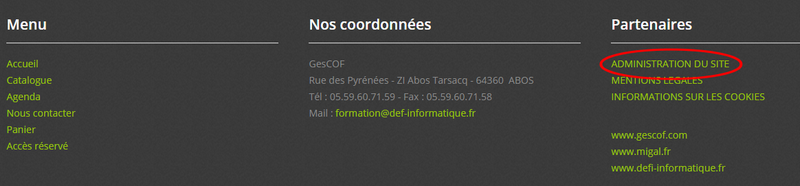
Tableau de bord
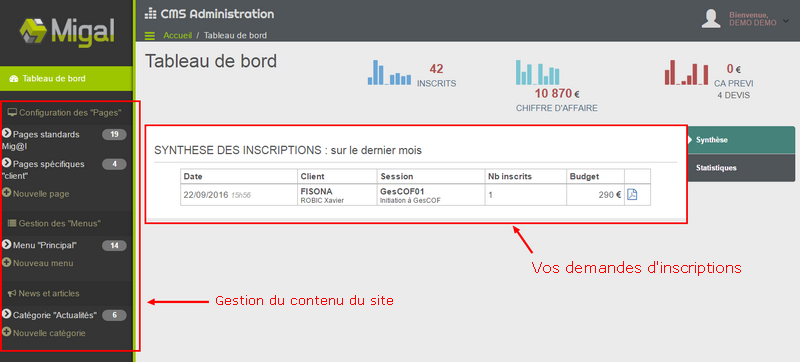
Le tableau de bord permet :
- de consulter l'activité sur le site : statistiques des inscriptions et visualisation des dernières demandes.
- d'accéder au CMS : pages, menus et actualités
Configuration des pages
Créer/Modifier une page
Types de pages
Il existe deux types de pages :
- les pages standards sont des pages pré-intégrées
- les pages spécifiques sont les pages adaptées au site ou que vous créez
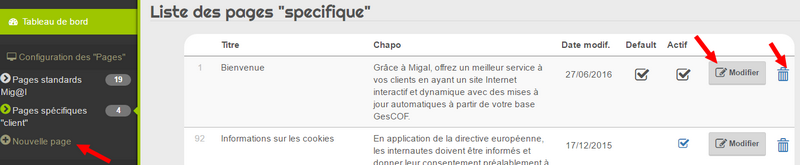
Pour créer une page, cliquez sur Nouvelle page.
Pour modifier une page, cliquez sur le bouton Modifier.
Pour supprimer une page, cliquez sur la corbeille.
Informations sur la page
| Information | Description |
|---|---|
| Titre | Le titre de la page |
| Titre SEO | Titre de l'url servant au référencement de la page |
| Chapo | Sous-titre de la page |
| Description | Métadonnée “description” de la page servant au référencement et s'affichant dans les moteurs de recherches |
| Page active | Cochée, rend la page accessible |
| Page défaut | Définit la page d'accueil de site |
| No-index | Cochée, empêche l'indexation de la page par les moteurs de recherches |
| Restriction | Permet de définir une limitation dans l'accès à la page. Laisser vide pour permettre un accès public à la page |

Contenu de la page
Une page est structurée de la façon suivante :
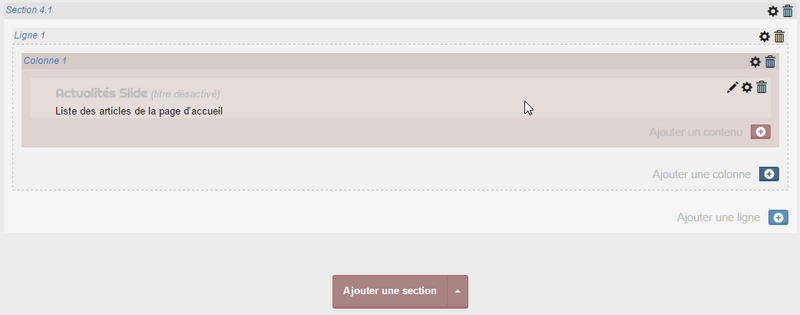
- la section : la section permet de structurer la page soit en une section unique (100%), soit en une section et une sous-section à droite (2/3 | 1/3) ou à gauche (1/3 | 2/3). Ces sous-sections sont des colonnes fixes.
- la ligne : la ligne est un ensemble de colonnes. Les colonnes sont positionnées dynamiquement en affichage
responsive, c'est-à-dire qu'elles sont mobiles selon la taille de l'affichage (par exemple, les colonnes se mettent toutes les unes sous les autres sur un smartphone) - la colonne : la colonne contient un bloc de contenu
- le contenu : le contenu peut être saisit par l'utilisateur (bloc de texte), soit affiché de façon automatique (actualités, panier, formulaire de contact …)
- la corbeille permet de supprimer le cadre et tout son contenu
- la roue crantée permet d'afficher les options supplémentaires
- le crayon permet de modifier le contenu
Ajouter/modifier un bloc de contenu
Il existe deux types de blocs de contenu :
- contenu saisi par l'utilisateur (textes, images)
- contenu généré par le système (liste des produits, détail d'une session, contenu du panier …)
Pour ajouter un bloc de contenu, il suffit de cliquer sur la bouton “+” puis de choisir :
- Ajouter un bloc texte : vous créez un nouveau bloc de contenu que vous saisissez.
- Ajouter un élément déjà existant : vous utilisez un bloc parmi ceux précédemment créés ou déjà présents dans le système.
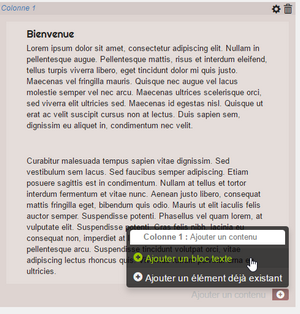
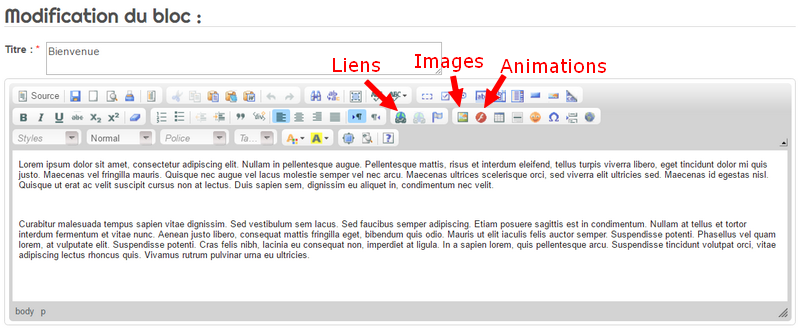
Pour modifier un bloc, il suffit de cliquer sur le crayon qui apparaît lorsque vous passez la souris sur le bloc. Dans le cas d'un bloc “texte”, un éditeur s'ouvre.
Cet éditeur vous permet :
- de mettre en forme votre texte
- d'ajouter des liens vers des pages web
- d'ajouter des liens de téléchargement (documents pdf par exemple)
- d'ajouter des images
- d'ajouter des animations flash
News et articles
Créer/Modifier une catégorie
Une catégorie est un ensemble d'articles d'actualités que vous pourrez afficher dans un bloc (voir partie concernant les blocs de contenu).
- Pour créer une nouvelle catégorie, il suffit de cliquer sur Nouvelle catégorie.
- Pour afficher/modifier une catégorie, il suffit de cliquer sur le nom de la catégorie.
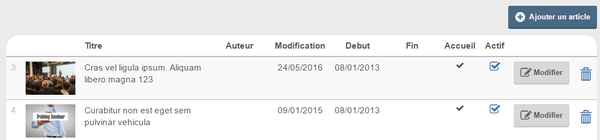
Créer/modifier un article d'actualité
- Pour créer un article, cliquez sur Ajouter un article
- Pour modifier un article, cliquez sur Modifier
- Pour supprimer un article, cliquez sur la corbeille
Informations sur l'article
| Information | Description |
|---|---|
| Titre | Titre de l'article |
| Actif | Cochée, affiche l'article. Décochée, masque l'article. |
| Auteur | Nom de l'auteur a afficher |
| Début | Date à partir de laquelle l'article est s'affiche. |
| Fin | Date au-delà de laquelle l'article ne s'affiche plus. |
| Accueil | |
| Image | Image en relation avec l'article qui s'affiche |
| Lien | Si vide, le contenu s'affiche lorsque l'on clique sur l'article. Sinon, c'est le lien qui s'ouvre. |
| Ouverture | Permet d'ouvrir le lien dans un nouvelle fenêtre ou onglet. |
| Chapeau | Résumé de l'article. |
| Contenu | Détail de l'article qui s'affiche lorsque l'on clique sur le chapeau. |


