 Manuel Migal v4
Table des matières
Se pré-inscrire dans Migal
Grace à Migal, vos clients peuvent se pré-inscrire sur les sessions INTER que vous publiez (voir la publication des données).
Une fois sur votre site web, il leur suffit de sélectionner une session et cliquer sur le bouton  pour ajouter la session au panier.
Le panier se valide en quatre étapes :
- coordonnées du client et du contact (pré-saisies si le client est authentifié sur le Migal. Voir les espaces réservés)
- noms des stagiaires à inscrire
- acceptation du prix et des conditions générales de vente
- confirmation de la pré-inscription
Traiter les pré-inscriptions dans GesCOF
Pour chaque pré-inscription réalisée depuis Migal, vous recevez un récapitulatif par email. Contactez un technicien DEFI Informatique pour modifier l'adresse email de réception.
Récupération des fichiers .log
- Chaque pré-inscriptions génère un fichier
.logqui se dépose automatiquement dans le dossierRésasur le serveur GesCOF. Le fichier.logcontient les informations sur la pré-inscription. Attention : ne modifiez pas, ne supprimez pas les fichiers
 .log. A la fin du traitement, les fichiers sont automatiquement transférés dans le dossierARCHVES.
- A l'ouverture, GesCOF vérifie la présence de fichiers
.loget vous le signale. Le message suivant s'affiche alors :
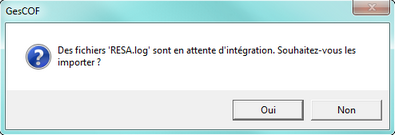
- Cliquez sur
Ouipour ouvrir l'assistant d'intégration des inscriptions.
.log depuis le menu Internet > Importation Internet > Import MIGAL.
Intégration des données
L'intégration des données dans GesCOF se fait par l'intermédiaire d'un assistant. Cet assistant comporte 5 étapes.
1- Données à traiter
- Cliquez sur le bouton
Vous pouvez apporter des corrections aux informations saisies par la personne qui s'est inscrit sur Migal.
Pour cela, cliquez sur le bouton  .
.
2- Méthode d'intégration
Trois méthodes sont possibles :
- Générer des dossiers commerciaux pour toutes les demandes : cette option permet de transformer chaque demande en dossier commercial.
- Inscription dans sessions pour clients IDENTIFIES : chaque demande d'un client connu dans la base CLIENTS de GesCOF est transférée en inscription directe dans les sessions. Dans les autres cas, un dossier commercial est généré.
- Inscription dans sessions pour les clients AUTHENTIFIES : chaque demande réalisée par un client connecté à son espace client Migal est transférée en inscription directe dans les sessions. Dans les autres cas, un dossier commercial est généré.
3- Options d'intégration
| Option | Description |
|---|---|
| Commercial en charge | uniquement pour la 1ère méthode. Permet de choisir le commercial produit des dossiers commerciaux qui seront générés. |
| Rattach Secteur | uniquement pour la 1ère méthode. Permet de choisir le secteur commercial associé aux dossiers commerciaux qui seront générés. |
| Niveau Confirmation | uniquement pour les 2ème et 3èmes méthodes. Permet de choisir le niveau de confirmation des inscriptions qui seront générées. |
| Impression CR imprimante | Cochée, envoie le compte-rendu d'intégration sur l'imprimante par défaut. Par défaut, le compte-rendu est généré en pdf dans le dossier Résa. |
4- Validation
- Cliquez sur le bouton
- un compte-rendu est généré.


