 Manuel Migal v4
Table des matières
CMS Mig@l V4
Préambule
Le CMS Migal est un outil permettant de mettre à jour le contenu du site web Migal sans connaissance en développement, donc accessible à un public non informaticien.
Présentation
Structure du site web
Le site web est composé :
- d'un en-tête
- d'un corps de page
- d'un pied de page
L'en-tête est composé :
- du logo et titre du site
- d'un menu
- éventuellement d'un sous-menu
- d'un fil d’Ariane qui indique où se situe la page visitée à l’intérieur du menu.
Périmètre du CMS
Le CMS Mig@l permet de :
- Créer/modifier des actualités
- Créer/modifier des pages
- Modifier le menu
Connexion à l'interface du CMS
Depuis GesCOF
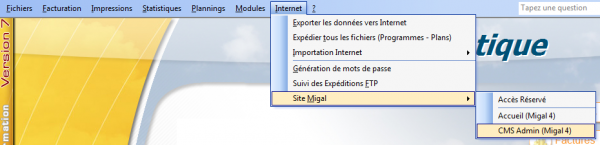
- Dans GesCOF, ouvrez le menu « Internet » et cliquez sur l’option « Ouverture Migal ».
Depuis le site web
- Depuis votre site web, cliquez sur le lien « Administration » situé dans le pied de page.
- Saisissez votre identifiant et votre mot de passe.
Editeur de texte intégré
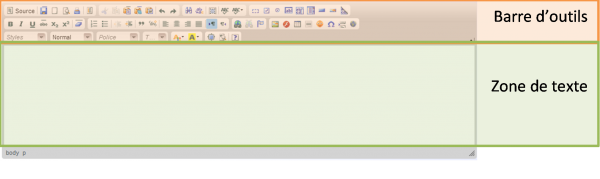
Le CMS Mig@l comprend un mini éditeur de texte qui permet de créer du contenu avec du texte, des images, des tableaux, des liens hypertextes, …
Le mini éditeur s'affiche automatiquement dans les zones de textes.
Astuces :
- Une infobulle s’affiche lorsque vous passer la souris sur une icône. Cela vous permet de comprendre rapidement la fonction d’un bouton.
- Le bouton
 permet d’afficher un aperçu de votre travail sans avoir besoin d’enregistrer.
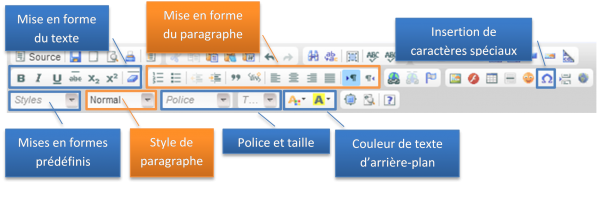
Mise en forme du texte et du paragraphe
Insertion d’objets
Comment modifier ou supprimer les objets (tableau, image …) que vous insérez ?
Vous pouvez accéder aux propriétés des objets que vous insérez en cliquant dessus avec le bouton droit de votre souris.
Vous pouvez accéder aux propriétés des objets que vous insérez en cliquant dessus avec le bouton droit de votre souris.
Insérez une image
- Cliquez sur le bouton

- Entrez une adresse web ou cliquez sur le bouton « Explorer le serveur » pour choisir une image déjà existante.

- L’onglet Lien permet de saisir une adresse web pour diriger le visiteur vers une autre page web lorsqu’il clique sur l’image.
- L’onglet Envoyer permet d’enregistrer une image sur le serveur depuis votre ordinateur.
- Cliquez sur le bouton « OK »
Insérer un tableau
- Cliquez sur le bouton

- Entrez les paramètres de votre tableau (nombre de lignes, de colonnes, largeur …)
- Cliquez sur le bouton « OK »
Insérer un lien hypertexte
- Sélectionnez le texte qui fera référence au lien (par exemple “Cliquez ici pour ouvrir la page”)
- Cliquez sur le bouton

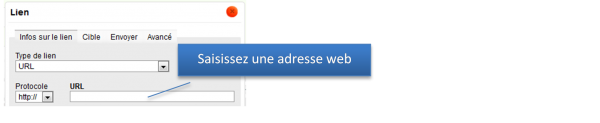
- Dans le champ « URL », saisissez l’adresse du site web vers lequel vous souhaitez faire un lien.
- L'onglet Cible permet de choisir où s'ouvre le lien : dans la page actuelle ou dans un nouvelle page.
- L'onglet Avancé permet
Insérer un document
- Sélectionnez le texte qui fera référence au fichier à télécharger (par exemple “Cliquez ici pour télécharger le document”)
- Cliquez sur le bouton
- Entrez une adresse web ou cliquez sur le bouton « Explorer le serveur » pour choisir un document existent
- L'onglet Cible permet de choisir où s'ouvre le document : dans la page actuelle ou dans un nouvelle page.
- L’onglet Envoyer permet d’enregistrer un document sur le serveur depuis votre ordinateur.
- Cliquez sur le bouton « OK »
Mise à jour des pages
Fonctionnement des pages
Composition en éléments
Votre page est composée d'éléments. Chaque élément contient le texte, les images et autres média que vous souhaitez afficher sur la page.
Un même élément peut être utilisé dans plusieurs pages. Ceci est utile pour répéter une information dans plusieurs pages. La mise à jour d'un élément dans une page se répercute dans toutes les autres pages.
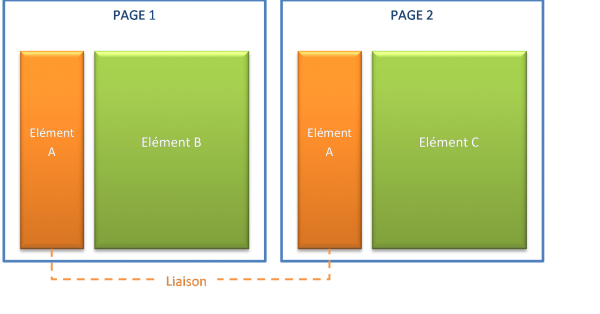
Par exemple : la page 2 utilise l’élément A déjà utilisé dans la page 1. La modification de l’élément A dans l’une des pages sera répercutée pour toutes les pages dans lesquelles il est présent.
Type de page
Deux types de pages cohabitent :
- Les pages du standard Mig@l : il s'agit de page pré-intégré dans Migal.
- Les pages spécifiques : ce sont les pages que vous créez.
Créer une page
Les pages ne peuvent pas être supprimées. Si vous n'utilisez plus une page, il vous faut la désactiver.
Créer la structure de la page
- Ouvrez l'onglet « Pages »
- Cliquez sur le bouton « Ajouter »

- Enregistrez les informations de votre page puis cliquez sur le bouton « Enregistrez »

| Titre | Obligatoire, s'affiche sur la page et améliore le référencement dans les moteurs de recherche |
|---|---|
| Chapo | s'affiche sur la page et améliore le référencement dans les moteurs de recherche |
| Descriptif | description de la page, sert uniquement au référencement |
| Mots clés | mots clés de la page, sert uniquement au référencement |
| Actif | affiche la page sur le site |
| Page défaut | affiche la page en accueil du site  il ne peut y avoir qu'une seule page par défaut il ne peut y avoir qu'une seule page par défaut |
| Afficher titre | affiche le titre de la page |
| Droits d'accès | Réserve l'accès à la page à certains utilisateurs |
- Une page non active ne peut pas être attribuée en page d’accueil.
- Si le titre n’est pas actif, il ne peut pas servir au référencement.
Droits d'accès :
- admin : administrateur dans GesCOF
- admin comm. : administrateur commercial dans GesCOF
- client : utilisateur connecté en tant que client
- commercial : utilisateur connecté en tant que commercial
- connecté : utilisateur authentifié
- contact : utilisateur connecté en tant que contact client
- intervenant : utilisateur connecté en tant qu'intervenant
- stagiaire : utilisateur connecté en tant que stagiaire
Insérer du contenu à votre page
Votre page est composée de blocs.
Un bloc est une zone de contenu. Vous pouvez créer de nouveaux blocs ou utiliser des blocs déjà existants.
Certains blocs ont un contenu automatique. C'est le cas de la liste des actualités, du catalogue de formation, du panier … : le contenu du bloc est généré dynamiquement par Migal. Pour activer ou personnaliser ces blocs, vous devez contacter DEFI Informatique.
- Cliquez sur le bouton « Ajouter »
- Cliquez sur l’une des deux options selon le type de contenu que vous souhaitez ajouter puis sur “Suivant”

| Ajout d'un élément texte | Elément déjà existant |
|---|---|
| Vous saisissez le contenu dans le mini éditeur | Vous choisissez un bloc parmi tous les blocs déjà existants |
- Cliquez sur le bouton « Valider » pour terminer

Réitérez cette opération pour ajouter d’autres éléments à votre page.
Par la suite vous avez la possibilité de modifier des propriétés des éléments (position, affichage du titre). Voir le chapitre Modifier un élément.
Modifier une page
Modifier une page consiste à modifier ses propriétés (titre, activation, référencement) ou son contenu (les éléments qui la constituent).
- Ouvrez l'onglet « Pages »
- Cliquez sur le bouton « Modifier » correspondant à la page

- Lorsqu’une page est active (elle est accessible), le bouton
 apparaît. Pour la désactiver, cliquez sur ce bouton.
 - Lorsqu’une page est inactive (elle n’est pas accessible), le bouton
 apparaît. Pour l’activer, cliquez sur ce bouton.
Modifier les propriétés d’une page
- Cliquez sur le bouton « Modifier »
- Modifier les informations de votre page. Référez-vous au chapitre Créer une page.
Ajouter un élément
- Référez-vous au chapitre Insérer du contenu à votre page.
Modifier un élément
- Dans la liste des éléments, vous pouvez changer les propriétés des éléments :
| Position | Position par rapport à la page (généralement gauche, centre et droite) |
|---|---|
| Ordre | Cliquez sur  pour monter l’élément vers la tête de liste (vers l’ordre n°1). pour monter l’élément vers la tête de liste (vers l’ordre n°1). |
Cliquez sur  pour descendre l’élément vers la fin de liste (vers le dernier ordre). pour descendre l’élément vers la fin de liste (vers le dernier ordre). |
|
| Actif | Le bouton indique que l’élément est actif (affiché) dans la page. Cliquez pour le désactiver. |
| Le bouton indique que l’élément est désactivé (non affiché) dans la page. Cliquez pour l’activer. |
|
| Afficher titre | Le bouton  indique que le titre est actif (affiché) dans la page. Cliquez pour le désactiver. indique que le titre est actif (affiché) dans la page. Cliquez pour le désactiver. |
Le bouton  indique que le titre est inactif (non affiché) dans la page. Cliquez pour l’activer. indique que le titre est inactif (non affiché) dans la page. Cliquez pour l’activer. |
|
| Activer class css | Cette option active l'application de la charte graphique à l'élément. Si cette option est désactivée, l'élément sera simplement sur fond blanc et sans cadre. |
| px ou % | Lorsque plusieurs éléments sont sur la même position, il est possible d'indiquer la part de chacun à l'intérieur du cadre. Par exemple “130px” ou “20%” (attention, compte-tenu des cadres que vous pouvez avoir, la somme n'est pas forcément égale à 100%) |
- Pour modifier le contenu d’un élément, cliquez sur le bouton “Modifier” en regard de l’élément. Référez-vous au chapitre Ajoutez nouvel élément.
Supprimer un élément
Lorsque vous supprimez un élément, il est supprimé de la page mais reste toujours présent sur le serveur. Vous pouvez l’utiliser à nouveau en le sélectionnant parmi les éléments existants (voir le chapitre Insérer du contenu à votre page).
- Cliquez sur la corbeille
 en regarde de l’élément.
Mise à jour du menu
Le menu permet aux visiteurs de votre site d’accéder aux pages. Une page peut être accessible depuis plusieurs endroits du menu.
Un menu est déjà créé au démarrage de votre site.
Vous ne devriez pas créer de nouveaux menus : la charte graphique de votre site ne le prévoit peut être pas et cela pourrait générer des défauts visuels.
Organisation du menu
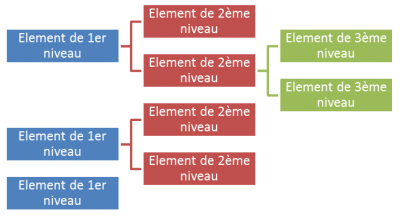
Les éléments de votre menu sont hiérarchisés : un élément peut contenir jusqu’à 9 éléments de mêmes niveaux et descendre jusqu’à 9 niveaux.
Créer un élément de menu
Un élément de menu permet de faire un lien vers une page du site ou à une adresse web externe.
Des modèles d’éléments préconfigurés permettent d’afficher un menu automatique (par exemple la liste des formations).
- Ouvrez l'onglet « Menus »
- Cliquez sur le bouton « Visualiser les éléments »

- Cliquez sur le bouton « Ajouter »
- Cliquez sur l’une des trois options selon le type de menu que vous souhaitez ajouter :
| Lien vers une page | Menu automatique modèle | Lien vers une URL externe |
|---|---|---|
| Vous choisissez une page parmi la liste de toutes les pages du site. | Vous choisissez un modèle de menu automatique. Par exemple, la liste des familles de formation. | Vous saisissez une adresse web. |
- Cliquez sur le bouton « Suivant »
- Saisissez le titre de votre élément (titre qui sera affiché dans le menu) puis cliquez sur le bouton « Enregistrer »
Modifier un élément de menu
- Ouvrez l'onglet « Menus »
- Cliquez sur le bouton « Visualiser les éléments »
- Dans la liste des éléments, vous pouvez changer les propriétés des éléments :
| Niveau hiérarchique | Cliquez sur  pour monter l’élément d’un niveau. pour monter l’élément d’un niveau. |
|---|---|
Cliquez sur  pour descendre l’élément d’un niveau. pour descendre l’élément d’un niveau. |
|
| Ordre d'affichage | Cliquez sur pour monter l’élément au sein des éléments de même niveau. |
| Cliquez sur pour descendre l’élément au sein des éléments de même niveau. |
|
| Actif | Le bouton indique que l’élément est actif (affiché) dans le menu. Cliquez pour le désactiver. |
| Le bouton indique que l’élément est désactivé (non affiché) dans le menu. Cliquez pour l’activer. |
Supprimer un élément de menu
- Ouvrez l'onglet « Menus »
- Cliquez sur le bouton « Visualiser les éléments »
- Cliquez sur le bouton « Modifier »
- Cliquez sur le bouton « Supprimer »

Mise à jour des articles d’actualité
Les actualités sont des informations mises à jour régulièrement. Elles s'affichent à l'intérieur de blocs spécifiques aux actualités. Vous pouvez donc ajouter un bloc d'actualité dans n'importe quelle page.
Les catégories
Créer une catégorie
Les catégories permettent d’organiser vos articles.
Vous devez donc préalablement créer vos catégories pour pouvoir enregistrer vos articles.
- Ouvrez l'onglet « Articles »
- Cliquez sur le bouton « Ajouter »
- Entrez le nom de la catégorie puis cliquez sur le bouton « Enregistrer »
Modifier une catégorie
- Ouvrez l'onglet « Articles »
- Cliquez sur le bouton « Modifier » en regard de la catégorie que vous souhaitez supprimer ou modifier
- Modifiez le nom puis cliquez sur le bouton « Enregistrer »
Supprimer une catégorie
Vous ne pouvez pas supprimer une catégorie contenant des articles.
Vous devez préalablement supprimer les articles pour pouvoir supprimer la catégorie.
- Ouvrez l'onglet « Articles »
- Cliquez sur le bouton « Modifier » en regard de la catégorie que vous souhaitez supprimer ou modifier
- Cliquez sur le bouton « Supprimer »
Les articles
Créer un article
- Ouvrez l'onglet « Articles »
- Cliquez sur le bouton « Consulter les articles » de la catégorie correspondante.

- Cliquez sur le bouton « Ajouter »
- Définissez les propriétés de votre article (tous les champs ne sont pas obligatoires)
| Titre | Obligatoire, s'affiche au dessus de l'article |
|---|---|
| Chapo | Apparaît sous le titre |
| Auteur | Apparaît a côté du titre |
| Actif | afficher le contenu de l’article |
| Début | affiche l’article à partir de la date saisie |
| Fin | n'affiche plus l’article à partir la date saisie |
| Accueil | affiche le résumé de l’article sur la page d’accueil. Lorsque le visiteur clique sur l’actualité, la page contenant l’article s’ouvre |
| Ordre | numéro d’ordre d’apparition de l’article dans la page d’accueil |
| Lien | ouvre une page spécifiée lorsque le visiteur clique sur l’actualité |
| Ouverture | ouvre le lien ci-dessus dans une nouvelle page du navigateur |
Comment faire un lien vers une page web ?
Ouvrez la page vers laquelle vous souhaitez faire le lien, copiez son adresse complète puis collez-la dans le champ « Lien ».
Ouvrez la page vers laquelle vous souhaitez faire le lien, copiez son adresse complète puis collez-la dans le champ « Lien ».
- Entrez le contenu de votre article
Le contenu est la zone affichée lorsque le visiteur du site accède à l’article.
Le résumé est la zone affiché sur la page d’accueil.
- Cliquez sur le bouton « Enregistrer »
Modifier un article
- Ouvrez l'onglet « Articles »
- Cliquez sur le bouton « Consulter les articles » de la catégorie correspondante
- Cliquez sur « Modifier »
- Modifiez les informations de publication ou le contenu de votre article. Référez-vous au chapitre Créer un article
- Lorsqu’un article est actif (il est affiché), le bouton apparaît. Pour le désactiver, cliquez sur ce bouton.
- Lorsqu’un article est inactif (il n’est pas affiché), le bouton apparaît. Pour l’activer, cliquez sur ce bouton.
Supprimer un article
La suppression d’un article est définitive.
Si vous souhaitez conserver votre article, désactivez-le (voir le chapitre Modifier un article).
- Ouvrez l'onglet « Articles »
- Cliquez sur le bouton « Consulter les articles » de la catégorie correspondante
- Cliquez sur « Modifier »
- Cliquez sur le bouton « Supprimer »


