Table des matières
Définition
Le financement consiste à indiquer le montant financé et le(s) financeur(s).
En INTER :
Le financement est réalisé par participant donc depuis l'étape 3 - Participants.
En INTRA :
Le financement est global (indépendant du nombre d'inscrits). Il est donc réalisé à l'étape 5 - Financeur(s) de la session.
Assistant de financement
L'assistant vous guide dans la saisie du financement de la formation. Il permet d'enregistrer jusqu'à deux financeurs. Au-delà, vous devez passer en financement manuel en cliquant sur le bouton  .
.
 .
.
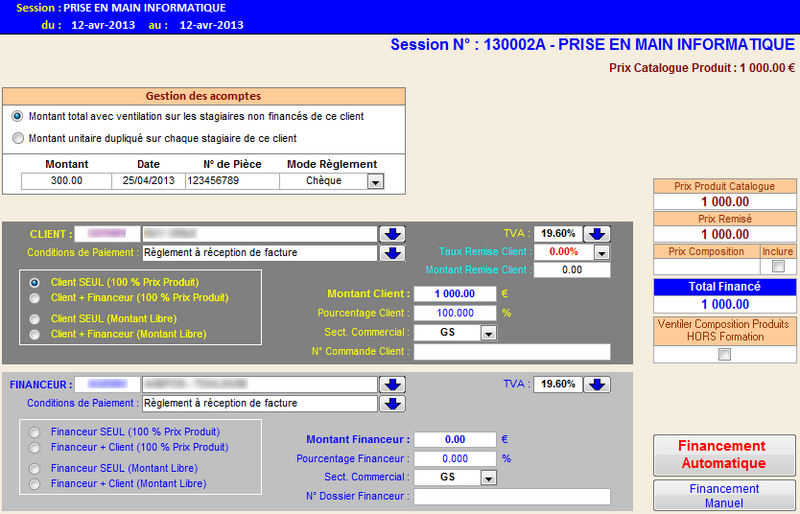
Une fois les informations de financement saisies (voir les chapitres suivants), cliquez sur le bouton  .
.
Informations commerciales
| Champ | Description |
|---|---|
| N° Comm. Client | Permet de saisir un numéro de commande fournit par le client et à rappeler sur la facture. |
| Sect. Commercial | Par défaut le secteur commercial du client. Permet d'associer un secteur commercial au financement pour les statistiques. |
Acompte
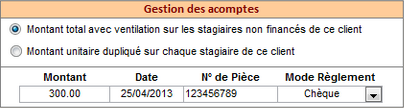
Deux options possibles :
- Montant total avec ventilation sur les stagiaires non financés de ce client : GesCOF va diviser le montant par le nombre de stagiaires non financés du même client.
- Montant unitaire dupliqué sur chaque stagiaire de ce client : GesCOF appliquera le même montant pour tous les stagiaires non financés du même client.
 Ces options fonctionnent uniquement en INTER lorsque la case “Dupliquer ce financement à tous les stagiaires NON FINANCES de ce client” est cochée.
| Champ | Description |
|---|---|
| Montant | Montant TTC de l'acompte. |
| Date | Date de l'acompte. |
| N° de Pièce | Par exemple le numéro de chèque. |
| Mode de règlement | Mode de règlement à choisir dans la liste déroulante. |
Au moment de la facturation, l'acompte sera généré automatiquement en tant que règlement.
Montant financé
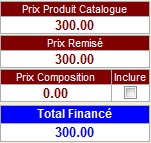
| Nom du champ | Description |
|---|---|
| Prix Produit Catalogue | Coût HT par défaut de la formation. |
| Prix Remisé | Montant HT après remise. |
| Prix Composition | Coût des produits de la composition (dans le cas d'un produit composé). Cliquez sur le case Inclure pour inclure le montant de la composition dans le total financé. |
| Total Financé | Coût total de la session, compte tenu du prix remisé et des produits composés (si la case Inclure est cochée). |
Financeurs
Trois combinaison de financement sont possibles :
- le client finance seul,
- l'OPCA finance seul,
- le client et l'OPCA financent ensemble.
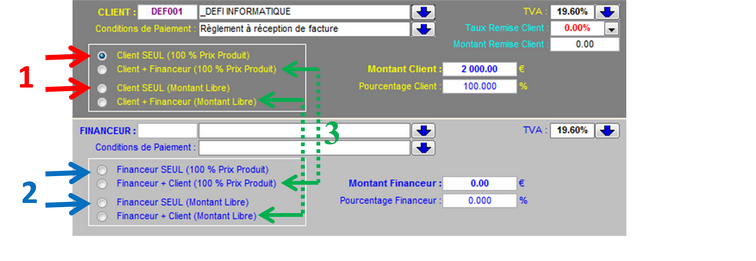
1 - Financement par le client seul
Sélectionnez l'option “Client SEUL” (sélectionnée par défaut).
Si vous avez choisi l'option “Montant Libre”, vous devez saisir le montant dans le champ Montant client.
2 - Financement par l'OPCA seul
Sélectionnez l'option “Financeur SEUL”.
L'OPCA doit être renseigné préalablement.
Si vous avez choisi l'option “Montant Libre”, vous devez saisir le montant dans le champ Montant Financeur.
3 - Financement par le client et l'OPCA
Sélectionnez l'option “Client + Financeur”.
Si vous avez choisi l'option “100 % Prix Produit”, vous devez renseignez le montant ou le pourcentage de l'un ou l'autre des partis dans le champ Montant Client ou Montant Financeur. GesCOF calculera le montant de l'autre parti.
Si vous avez choisi l'option “Montant Libre”, vous devez saisir le montant du client dans le champ Montant client et le montant de l'OPCA dans le champ Montant Financeur.
Financement manuel
Le financement manuel permet d'aller au-delà de deux financeurs. Vous devez créer une ligne par financeur.

| Nom du champ | Description |
|---|---|
| Financeur | Nom du financeur. Il peut s'agir d'un client ou d'un OPCA. |
| N° Command | Référence de numéro de commande (s'affiche sur la facture). |
| Prix Catalogue | Prix de référence |
| Remise | Remise appliquée. Vous pouvez saisir le taux ou le montant. |
| Fiancement / Session | Coût à financer. Vous pouvez saisir le pourcentage du prix de référence ou le montant. |
| Comm. | Secteur commercial associé à ce financement (pour les statistiques). Par défaut, il s'agit du secteur commercial associé au client. |
| Acompte | Montant de l'acompte. Associé aux champs : Date, N° pièce et Mode. |
| TVA | Taux de TVA appliqué. |
| Condit. Paiement | Conditions de paiements. Par défaut, celui associé au client. |
| FSE | Cochez cette case pour indiquer qu'il s'agit d'une prise en charge par le Fond Social Européen. |
| Prise Charge | Cochez cette case pour indiquer que le financement est prise en charge. (fonctionne avec suivi des financements) |
| Facture Acompte | Cette case est cochée automatiquement lorsque vous imprimez une facture d'acompte. |
Le bouton
permet d'accéder à la ficher du financeur.


