Table des matières
La centrale d'impression
Fonctionnalités
La centrale d'impression permet de générer des documents clients ou stagiaires depuis une session.
Vos documents peuvent être :
- visualisés à l'écran
- imprimés
- générés en PDF
- envoyés par courriel
Utilisation
- Pour ouvrir la centrale, cliquez sur le bouton
 depuis une session.
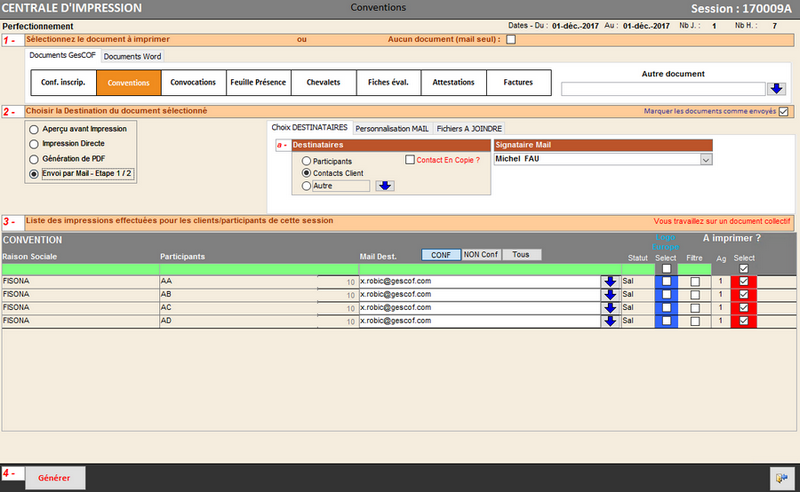
Choix du document
Vous pouvez choisir entre :
- les documents internes à GesCOF
- les documents Word : il s'agit des documents générés par fusion. Pour plus de renseignements, consultez l'article concerné
Choix de la sortie
Vous pouvez choisir entre :
- Aperçu avant impression : permet d'afficher le document à l'écran
- Impression directe : envoi le document sur l'imprimante par défaut
- Génération en PDF : enregistre le document au format PDF dans le dossier MAILFAX de GesCOF
- Envoi par Mail : enregistre le document au format PDF comme la fonction précédente puis génère des emails
Détail de l'envoi par e-mail
Lorsque vous sélectionnez l'option “Envoi par Mail”, trois onglets apparaissent sur la droite..
- Choix DESTINATAIRES : soit sélectionné automatiquement à partir de participants, à partir des clients, ou sélectionné manuellement dans l'annuaire GesCOF (choix “Autre”)
- Personnalisation MAIL : laissez vide ou tapez directement le sujet et le corps de l'e-mail dans les cases prévues. A cette étape, vous ne pouvez pas individualiser.
- Fichier A JOINDRE : cochez ou décochez pour joindre le programme, le plan d'accès et le règlement. Pour ajouter d'autres pièces jointes, vous pouvez utiliser la liste des Fichiers supplémentaires
Choix des participants concernés
Vous pouvez choisir les participants pour lesquels vous souhaitez le document. Il vous suffit de cocher la case A imprimer.
La case A imprimer est automatiquement cochée pour les impressions ou envois qui n'ont pas encore été efffectués.
Fonctions connexes
Journal d'impression
Pour chaque document généré, GesCOF enregistre dans un journal la date, le destinataire concerné et le chemin du fichier.
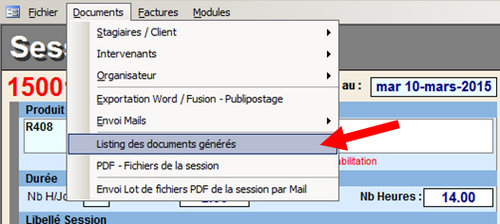
Pour y accéder, depuis la session, ouvrez le menu Documents puis Listing des documents générés.
Liaison avec Migal
L'envoi des documents dans l'espace client est automatiquement lorsque vous quitter l'écran.


