Table des matières
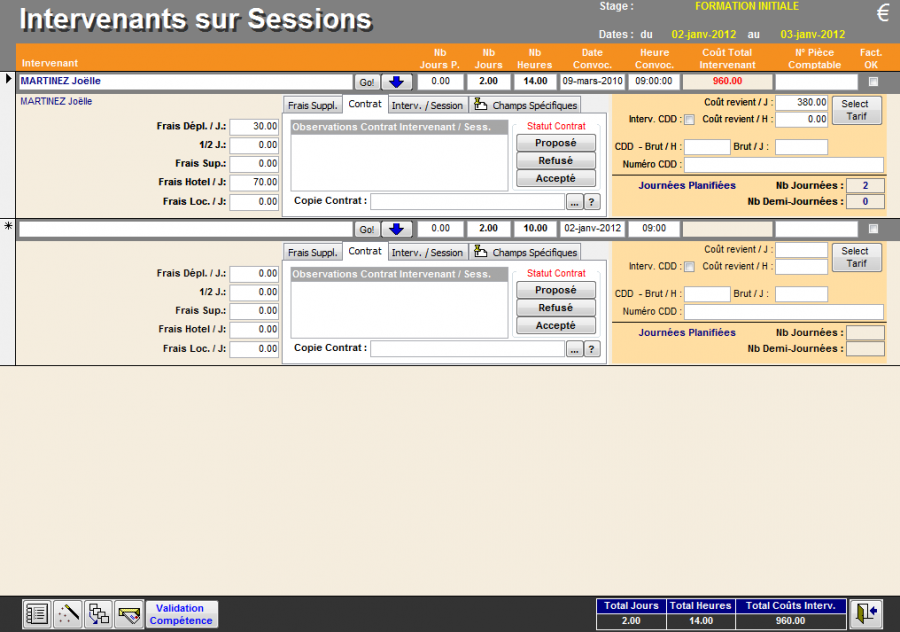
Pour chaque session, un ou plusieurs intervenants sont affectés.
Sélection des intervenants
Les intervenants se saisissent de façon linéaire : une ligne par intervenant.
- Cliquez sur
 pour ouvrir la liste des intervenants.
 - Double-cliquez sur la ligne correspondant à l'intervenant.
- Ré-itérer l'opération sur une nouvelle ligne pour saisir un nouvel intervenant.
Dans la liste des intervenants, il est possible de filtrer par compétence et par proximité géographique du lieu de la formation.
Pour chaque intervenant, vous pouvez générer un planning automatique en cliquant sur la baguette magique  .
.
Vous pouvez choisir :
- Option 1 : de planifier par récurrence hebdomadaire (par exemple tous les mercredis)
- Option 2 : de répartir toutes ces heures sur la 1ère et la dernière journée
- Option 3 : de répartir les heures avec une journée par mois
tip
Coût de l'intervention
Informations tarifaires
Les informations tarifaires affichées sont héritées de la fiche de l'intervenant. Il est possible de les modifier pour la session uniquement, c'est-à-dire sans impacter les autres sessions.
Tarif de l'intervenant
Vous devez enregistrez le tarif selon le statut de l'intervenant :
- prestataire : renseignez le champ Coût revient / J
- vacataire : renseignez le champ CDD - Brut / H
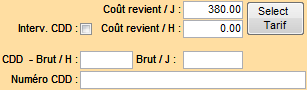
 pour choisir le tarif a associer à la session.
En activant le paramètre TARIFINTERVENANTPARSTAGIAIRE, vous pourrez remplacer le coût horaire par un coût par stagiaire dans les sessions. Vous pouvez enregistrer un coût par stagiaire par défaut dans le champ Heure dans Coûts F. Directs de la fiche de l'intervenant.
Frais d'intervention
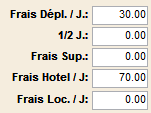
| Nom du champ | Description |
|---|---|
| Frais Dépl. /J | Frais de déplacement par journée. |
| 1/2 J | Frais de déplacement par demi-journée. |
| Frais Sup. | Frais supplémentaires globaux (sur toute la durée de l'intervention). |
| Frais Hotel / J | Frais d'hébergement par journée. |
| Frais Loc. / J | Frais de location de véhicule par jour. |
GesCOF détermine une journée entière sur la base de la durée légale de travail, soit 7h. Une journée de moins de 7h est considérée comme demi-journée.
La zone Observation Frais Sup. permet de détailler les frais de l'intervenant.
Facturation de l'intervenant
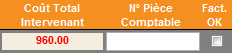
Le champ Coût Total Intervenant doit refléter le montant facturé par l'intervenant.
Lorsque l'intervenant vous transmet sa facture, vous pouvez indiquer le numéro dans le champ N° Pièce Comptable et cocher la case Fact OK.
Durée de l'intervention
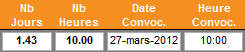
La durée de l'intervention, exprimée en jours et en heure, est calculée à partir du planning.
| Nom du champ | Description |
|---|---|
| Nb Jours | Nombre de jours facturé pour un intervenant externe. |
| Nb Heures | Nombre d'heures facturée pour un vacataire. |
| Date Convoc. | Date de convocation apparaissant sur la convocation de l'intervenant. |
| Heure Convoc. | Heure de convocation apparaissant sur la convocation de l'intervenant. |
Gestion du contrat de prestation
GesCOF vous permet d'imprimer le contrat de prestation.
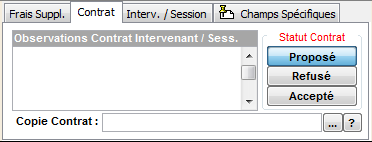
L'onglet Contrat permet d'ajouter une observation s'affichant sur le contrat.
Les boutons Proposé permet d'envoyer une proposition dans l'espace web du formateur (option Facett). Il peut alors refuser ou accepter la proposition.
le champ Copie Contrat permet de faire un lien vers le fichier du contrat. Le bouton  permet de sélectionne le fichier. Le bouton
  permet de le visualiser.
Barre d'outils
| Bouton | Description |
|---|---|
 | Envoi par email une confirmation d'intervention. |
 | Ajoute le produit en compétence de l'intervenant. |


