Table des matières
Synchronisation pour la fusion publipostage avec Word(r) (clients hébergés)
Préambule
Cette notice s'adresse aux utilisateurs dont le logiciel est hébergé sur un serveur DEFI Informatique (fonctionnement par bureau distant) et n'ayant pas de licence supplémentaire Word® et Excel® sur ce serveur.
Le procédé consiste à synchroniser les fichiers Word® et Excel® de GesCOF vers l'ordinateur de l'utilisateur. L'utilisateur n'a plus qu'à ouvrir le fichier Word® sur son ordinateur et lancer la fusion.
Activation de la synchronisation
- Dans GesCOF : activer le paramètre CHEMINEXPORTSYNCHROTSE avec la valeur
P:\SYNCHRO\(se renseigner auprès de Host64 - Attention le répertoire SYNCHRO doit être présent sur tous les lecteurs P) - Sur l'ordinateur de l'utilisateur : déposer le dossier FTPS dans le lecteur C et faire un raccourci sur le bureau du fichier de commande
Synchro Documents Gescof.bat(se renseigner auprès de Host64)
Utilisation
Création d'un nouveau document de fusion
1. Sur votre ordinateur, préparez votre document sous Word® en prévoyant d'y ajouter les champs de fusion, puis copier-le.
2. Sur le serveur de GesCOF, ouvrez le dossier R:\Fusion et collez le fichier Word®.
2. Dans l'écran d'accueil de GesCOF, Ouvrez le menu GesCOF puis Documents et cliquez sur Documents de fusion classique

Vous devez saisir :
| Libellé | Nom de votre document |
|---|---|
| Requête | Données à extraire : couramment seules sont nécessaires “WORDStagiaire”, “WORDClient” et “WORDIntervenant” |
| Nom fichier fusion | Nom du ficher Excel® à fusionner.  Le fichier n'existe peut-être pas, tapez simplement son nom, par exemple P:\WORDStagiaire.xlsx (vous pouvez lui donner le nom de la requête pour simplifier) Le fichier n'existe peut-être pas, tapez simplement son nom, par exemple P:\WORDStagiaire.xlsx (vous pouvez lui donner le nom de la requête pour simplifier) |
| Nom fichier Word | Nom du document Word® à fusionner. Cliquez sur “?” puis sélectionnez le fichier. |
3. Dans une session, ouvrez le menu Mails/Fusion/Suivi et cliquez sur Exportation Word/fusion
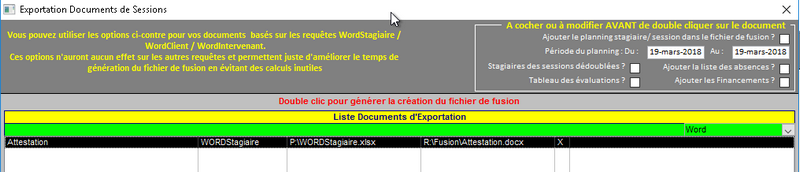
4. Double-cliquez sur le document
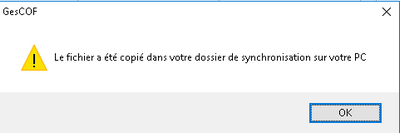
5. Le message “Le fichier a été copié dans votre dossier de synchronisation sur votre PC” s'affiche
6. Sur votre ordinateur, exécutez le fichier Synchro Documents Gescof.bat
7. Dans le dossier C:\fusiongescof, ouvrez le fichier Word®
8. Au premier lancement, votre document Word® n'est pas fusionné. Vous devez le fusionner avec le fichier Excel® présent dans le dossier C:\fusiongescof. Référez-vous au support Microsoft Office®.
9. Pour pouvoir ré-utiliser le document de fusion, copier le ficher Word® et collez-le sur le serveur de GesCOF dans R:\Fusion
Utilisation d'un document déjà existant
1. Dans une session, ouvrez le menu Mails/Fusion/Suivi et cliquez sur Exportation Word/fusion
2. Double-cliquez sur le document
3. Le message “Le fichier a été copié dans votre dossier de synchronisation sur votre PC” s'affiche
4. Sur votre ordinateur, exécutez le fichier Synchro Documents Gescof.bat
5. Dans le dossier C:\fusiongescof, ouvrez le fichier Word®


