Table des matières
Préambule
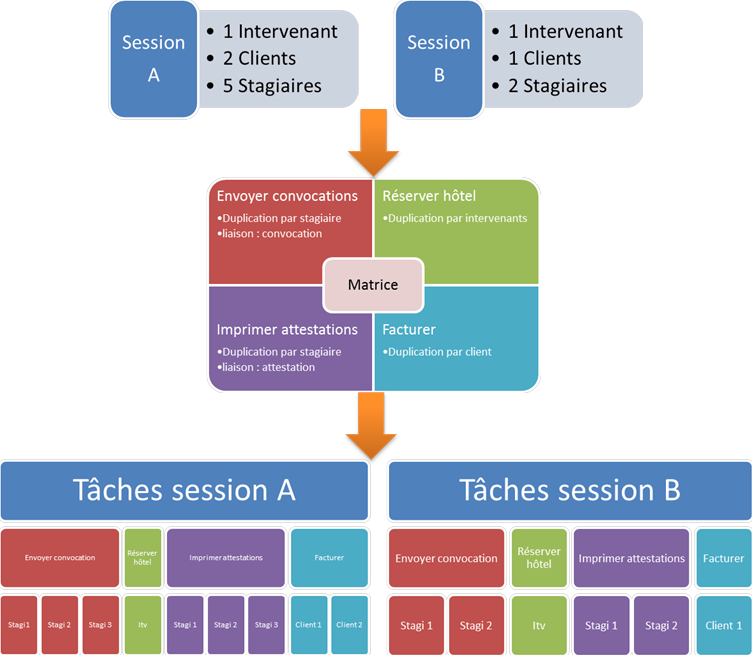
La matrice des tâches est un modèle de tâches destiné à être reproduit sur les sessions. Les tâches peuvent être dupliquées par intervenant, convention, stagiaire ou client.
La matrice des tâches possède de nombreuses options :
- Chaque tâche est affectée à un utilisateur. Il est aussi possible d'envoyer un email à l'utilisateur.
- Les tâches peuvent être liées à une action prédéfinie de GesCOF (par exemple envoyer les conventions).
- Les tâches peuvent être limitées à un type de session (inter ou intra), une famille ou un produit en particulier.
La matrice vous permet de composer facilement des tâches et de les ventiler automatiquement aux bons utilisateurs, ce qu'il serait fastidieux de faire manuellement.
Création de la matrice
Ouvrez le menu Fichiers puis sélectionnez Tâches

Description des champs
| Nom du champ | Desciption |
|---|---|
| Libellé | Le nom de la tâche qui sera générée |
| élément déclencheur | Si manuel, la matrice n'est pas ventilée sur les sessions, elle doit être sélectionnée depuis une session particulière. Elle est aussi la date de référence pour le calcul de la date d'échéance |
| Jours | pour le calcul de la date d'échéance, indique le différentiel de jours par rapport au déclencheur |
| Destinataire | le futur détenteur de la tâche |
| Priorité | indicateur de priorité |
| Duplication | Elément de session (client, convention etc…) auquel la tâche sera liée. Si on ventile cette matrice en automatique, il y aura autant de tâches que de ce type d'élément dans la session |
| Stage | Permet de restreindre la génération de cette matrice aux stages INTER ou INTRA |
| Famille | Permet de restreindre la génération de cette matrice aux stages sur cette famille de produits |
| Produit | Permet de restreindre la génération de cette matrice aux stages sur ce produit |
| Envoi Mail interne | Envoi un mail au destinataire pour chaque tâche générée |
| Liaison action | La tâche devient exécutable et l'exécution de cette action solde la tâche |
Utilisation des tâches
Génération des tâches dans les sessions
Les tâches sont générées dans les sessions :
- soit automatique en confirmant la session,
- soit manuellement en cliquant sur le bouton

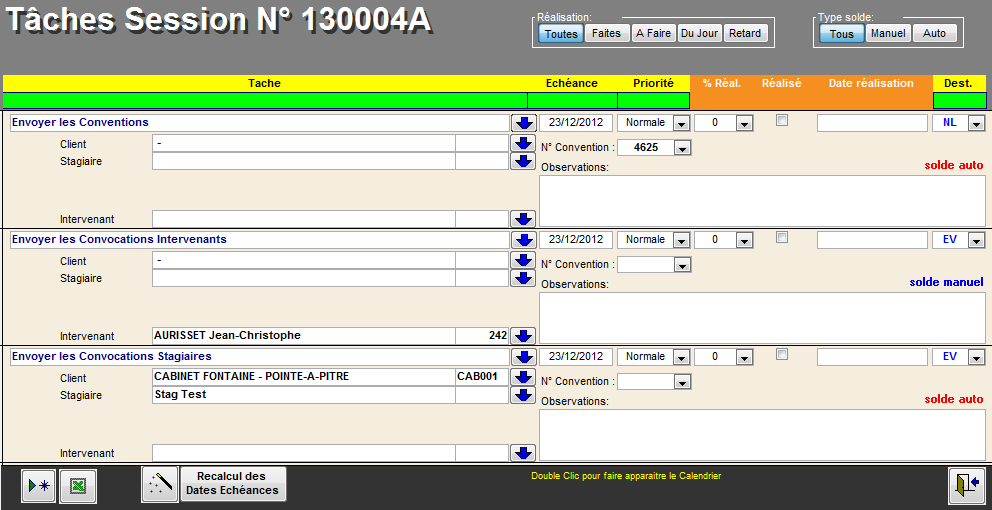
, vous accédez à un écran qui vous permet de gérer les tâches de la session par exemple pour en supprimer, en créer, modifier les affectations, …
Description des champs
| Nom du champ | Desciption |
|---|---|
| Boutons Réalisation | Permettent de filtrer les tâches réalisées ou non, ou les tâches du jour ou les tâches en retard |
| Boutons Type solde | Permettent de filtrer les tâches à solder manuellement ou celles qui sont soldées en automatique |
| Tache | Le nom de la tâche. Sur les taches sessions, une flèche bleu permet la création de la tâche à partir d'une matrice |
| Client | Le client auquel est rattachée la tâche |
| Stagiaire | Le stagiaire ou le participant auquel est rattachée la tâche |
| Intervenant | L'intervenant auquel est rattachée la tâche |
| N° Convention | Convention à laquelle est rattachée la tâche |
| solde manuel / auto | indique si la tâche est soldée automatiquement, ie si elle est issue d'une matrice sur laquelle une liaison action est définie |
Le bouton  permet de générer, pour la session en cours, toutes les tâches des matrices dont le déclencheur est automatique.
Listing des tâches
Lors de son ouverture, GesCOF vérifie si des tâches existent et vous en avertit par :
- un icône “Vous avez des tâches en attente” sur l'écran d'accueil du bureau,
- Un écran “Vous avez des tâches prévues pour vous aujourd'hui ou en retard”.
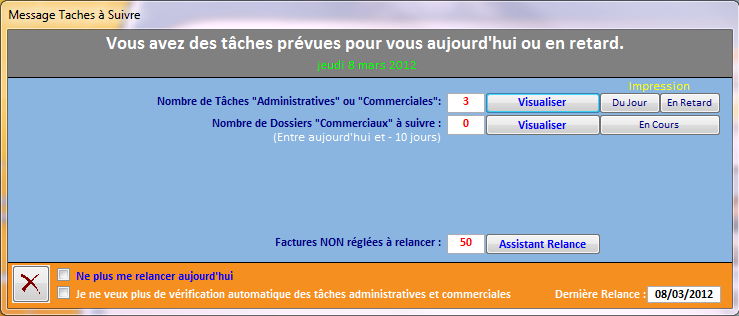
Cliquez sur le bouton Visualiser pour afficher la liste des tâches.
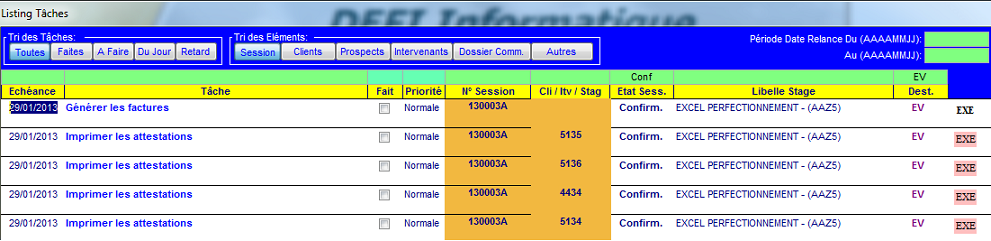
Les deux colonnes orangées, en double-cliquant dessus, permettent un accès rapide aux sessions, dossiers commerciaux, clients …
Le bouton EXE exécute la tâche lorsque cela est possible (le bouton est alors rosé).
Tâches exécutables
Dans la matrice des tâches, le champ Liaison action permet d'associer une action à une tâche (les actions sont prédéfinies). Un lien est alors créé entre la tâche et la réalisation de la tâche.
Dans le listing des tâches, le bouton EXE est activé (il prend une couleur rose). Il permet l'exécution de la tâche via l'écran ci-dessous :
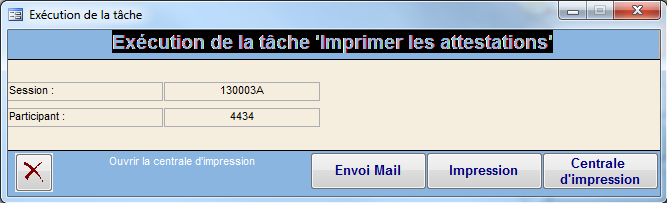
Trois actions sont possibles :
- Envoi Mail : ouvre l'assistant d'envoi de mail
- Impression : ouvre l'assistant d'impression des attestations (correspondant au menu Documents / Stagiaires / Attestations / Attestations Présence Ind/Collect - Certificat)
- Centrale d'impression : ouvre la centrale d'impression
Exemple :
Pour reprendre l'exemple précédent, l'impression des attestations d'un ou plusieurs participants sur la session 130003A solde les tâches “Envoyer les attestations” pour les participants correspondants. L'impression peut être réalisée en exécutant une des tâches ou directement depuis la session en utilisant l'assistant d'envoi de mail, la centrale d'impression ou le menu Documents / Stagiaires.


