Table des matières
Paramétrage de l'envoi d'email
Préambule
Il est possible depuis GesCOF d'envoyer des emails. Cette fonctionnalité est très utile pour générer des emails avec des documents GesCOF en pièces jointes. Il est possible d'envoyer des emails directement depuis GesCOF ou en passant par Outlook.
Configuration SMTP
- Ouvrez l'écran de paramétrage : menu *?* puis Paramétrage de l'envoi des mails
Il est possible de créer plusieurs configuration selon les agences et les utilisateurs.
| Option | Description |
|---|---|
| Type de messagerie Outlook | Les messages sont générés dans Outlook. Le logiciel Outlook doit être installé sur le même environnement que GesCOF. |
| Type de messagerie SMTP | Les messages sont envoyés directement à un serveur SMTP. |
| Dest CC | Destinataire en copie des messages.  en utilisation par SMTP, il est conseillé d'enregistrer son adresse email ou de choisir “UtilGesCOF” (adresse email de l'utilisateur) en utilisation par SMTP, il est conseillé d'enregistrer son adresse email ou de choisir “UtilGesCOF” (adresse email de l'utilisateur) |
| Fournisseur | Liste pré-enregistrée de configuration SMTP. Laissez vide si votre fournisseur n'est pas dans la liste. |
| Adresse SMTP | Adresse du serveur SMTP à choisir dans la liste ou saisir manuellement. |
| Port | Numéro de port SMTP |
| Cryptage | Méthode de cryptage utilisée |
| Nom de connexion | Identifiant de connexion au serveur |
| MDP | Mot de passe |
| Adresse utilisateur | Adresse d'envoi. Choisissez une des entrée de la liste ou entrez manuellement une adresse |
| Adresse réponse | Adresse à utiliser lorsque la personne répond au message (laissez vide si identique à l'adresse d'envoi) |
Personnalisation des signatures
L'ancienne méthode utilisant un fichier SMTPUser est compatible.
- Cliquez sur le bouton
HTML - L'écran propose deux méthodes : par un éditeur (pour les novices) ou en HTML (pour les experts)
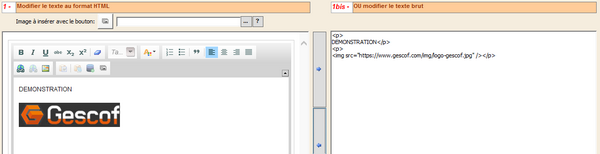
Comment insérer une image dans l'éditeur ?
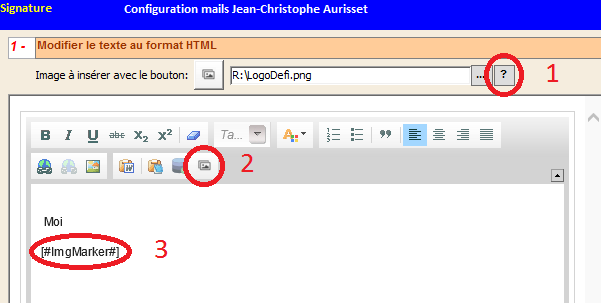
1. Si l'image est sur votre ordinateur :
- cliquez sur le bouton
? - Sélectionnez le ficher contenant l'image (jpg, png ou gif conseillés).
- Placez le curseur là où vous souhaitez ajouter l'image
- Cliquez sur le bouton

Il est normal que l'image n'apparaissent pas et soit remplacée par [#ImgMarker#]. Votre image sera bien affichée dans les emails.
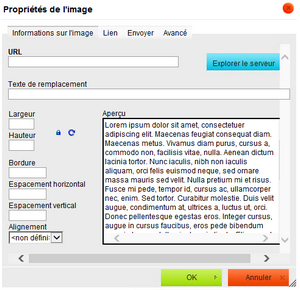
2. Si l'image n'est pas sur votre ordinateur (sur un serveur ftp ou un site web)
- Cliquez sur le bouton

- La fenêtre “Propriété de l'image” s'affiche
- Saisissez l'adresse web de l'image dans “URL”
En cliquant sur “Explorer le serveur”, vous pouvez télécharger des fichiers depuis votre ordinateurs sur le serveur DEFI. Ces fichiers doivent aussi être présents dans le dossier R:\SMTPUSER\ (modifiable par le paramètre
CheminImgSignat)
Paramètres optionnels d'envoi
| Nom Paramètre | Utilité |
|---|---|
| MAILFAXFICSUPSESSION | Permet de rajouter une liste de fichiers joints insérés dans le mail. Séparés par « # » lors de l’envoi depuis la session |
| MAILFAXFICSUPDEVIS | Permet de rajouter une liste de fichiers joints insérés dans le mail. Séparés par « # » lors de l’envoi depuis devis |
| SMTPUSERSPE | Option MailSMTP Procédure optionnelle appelée avant l’envoie du mail (par exemple pour changement de l’expéditeur en fonction du produit) Nécessite développement SPE de la fonction à appeler. |
| RTECOMSERVICES | Option PDFMAIL Si vous avez souscrit à cet outil (génération de fax automatique).RTESOFTWARE vous fournit un nom de domaine spécifique ; GesCOF génère alors 1 mail de type (n°fax@centre.fr) |
| FTPSITEINTERNET | Paramétrage si option MIGAL - Adresse de votre site Internet, ou de la page permettant la connexion pour la mise à jour en fin de génération du fichier Migal. |
| MIGALLIENSESSIONMAIL | Paramétrage si option MIGAL VALEUR -1 = OUI Lien vers la session dans le mail envoyé si la session est publiée sur MIG@L (Date MAJ Web n’est pas vide) VALEUR 0= NON Permet aussi le Transfert par FTPMIGAL des documents (convocation/ Convention/ Attestation) au format PDF : mis à disposition dans l’espace client |
| FTPCHEMINMIGAL | Paramétrage si option MIGAL Chemin ‘Préfixe’ éventuel pour l’envoi des fichiers FTP |
| DESTMAILPRIORITAIRE | En cas de sous-traitance, indiquer l’adresse mail du centre de formation à laquelle tous les documents stagiaires doivent être retournés. |


