Table des matières
Fichier des intervenants
Définition
Deux notions sont à prendre en compte dans ce fichier : organisme et intervenant.
Organismes de formation
L'organisme correspond à l'entité juridique qui comprend un intervenant (cas de la micro-entreprise ou auto-entrepreneur) ou plusieurs intervenants.
Intervenant
Les intervenants (ou formateurs) sont les personnes physiques qui interviennent.
Ils peuvent être :
- des salariés de votre centre de formation (permanents ou vacataires),
- des bénévoles,
- des personnes extérieures.
Fiche de l'organisme
Informations
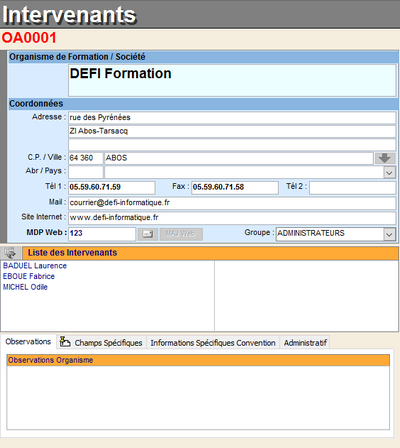
Créez une fiche au nom de votre organisme afin de pouvoir y rattacher des intervenants salariés.
| Nom du champ | Description |
|---|---|
| Organisme de formation / Société | Nom de l'organisme. Il peut s'agir du nom de l'intervenant dans le cas d'un auto-entrepreneur par exemple. |
| Adresse | L'adresse de l'organisme jusqu'à deux lignes. |
| CP / Ville | GesCOF propose la commune correspondante au code postal. La correspondance code postal / ville est paramétrée dans la liste des villes. |
| Abr / Pays | Utilisé dans le cas de clients étrangers. Le code est proposé en sélectionnant le pays dans la liste déroulante. |
| Tél 1 | Numéro téléphonique général. |
| Fax | Numéro de fax. |
| Tél 2 | Second numéro de téléphone. |
| Site Internet | Le site web de l'organisme de formation. |
| e-mail de l'organisme. Si l'organisme est assimilé à l'intervenant, il faut saisir l'e-mail dans la fiche de l'intervenant pour qu'il puisse être utilisé dans l’assistant d'envoi d'e-mail]]. | |
| N° Formation | Numéro d'agrément de formation. |
| MDP Web | Mot de passe web Migal. Le bouton  permet d'envoyer le mot de passe par e-mail à l'adresse saisie dans Mail. Ce même bouton permet de générer un mot de passe aléatoire si le champ est vide. permet d'envoyer le mot de passe par e-mail à l'adresse saisie dans Mail. Ce même bouton permet de générer un mot de passe aléatoire si le champ est vide. |
| N° SIRET | Numéro SIRET de l'organisme. |
| N° URSSAF | Numéro d'enregistrement URSSAF de l'organisme. |
| Liste des intervenants | Il s'agit de la liste des intervenants de l'organisme. Les intervenants sont saisis dans partie droite de l'écran. Pour accéder à un intervenant, il suffit de cliquer sur son nom. |
| Observations | Zone d'observations diverses. |
| Informations Spécifiques Conventions | Zone d'informations spécifiques; |
Barre d'outils
| Bouton | Description |
|---|---|
 | Saisir les indisponibilités (absences par exemple) des intervenants. |
 | Permet de rechercher des intervenants en fonction des compétences. |
 | Affiche la liste des intervenants avec leurs adresses emails. Utilise pour faire du publipostage. |
 | Ouvre le dossier de stockage de l'organisme |
Fiche de l'intervenant
Informations générales
| Nom du champ | Description |
|---|---|
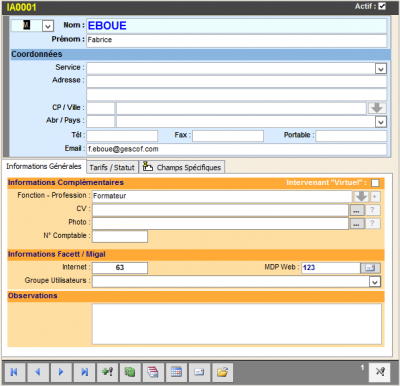
| Civilité | Civilité de l'intervenant. La civilité est paramétrable dans l'écran des Titres. |
| Nom | Nom de l'intervenant. |
| Prénom | Prénom de l'intervenant. |
| Service | Nom du servivce dans lequel l'intervenant travaille. Liste auto-incrémentée. |
| Adresse | Adresse de l'intervenant sur deux lignes. |
| CP / Ville | GesCOF propose la commune correspondante au code postal. La correspondance code postal / ville est paramétrée dans la liste des villes. |
| Abr / Pays | Utilisé dans d'intervenants étrangers. Le code est proposé en sélectionnant le pays dans la liste déroulante. |
| Tél 1 | Numéro téléphonique de l'intervenant. |
| Fax | Numéro de fax. |
| Portable | Numéro de téléphone mobile. |
| e-mail de l'intervenant. Cet adresse e-mail sera utilisée dans l'assitant d'envoi d'e-mail. | |
| Fonction - Profession | Ce champ permet de saisir la fonction de l'intervenant dans l'organisme ou sa profession dans le cas d'un intevenant indépendant. Ce champ peut être saisi de trois méthodes : soit en saisissant la fonction directement dans le champ, soit cliquant sur  pour la sélectionner dans une liste paramétrable, soit en cliquant sur pour la sélectionner dans une liste paramétrable, soit en cliquant sur  pour sélectionner plusieurs fonctions. pour sélectionner plusieurs fonctions. |
| CV | Chemin d'accès du fichier contenant le CV de l'intervenant. Cliquez sur le bouton  pour rechercher et sélectionner le fichier. Le bouton pour rechercher et sélectionner le fichier. Le bouton  permet de visualiser le fichier. permet de visualiser le fichier. |
| Photo | Chemin d'accès du fichier contenant la photo de l'intervenant. Cliquez sur le bouton pour rechercher et sélectionner le fichier. Le bouton permet de visualiser le fichier. |
| N° compta | Numéro du compte de l'intervenant pour la liaison en comptabilité. |
| Internet | Identifiant (login) internet. |
| MDP Web | Mot de passe web Migal. Le bouton permet d'envoyer le mot de passe par e-mail à l'adresse saisie dans Email. Ce même bouton permet de générer un mot de passe aléatoire si le champ est vide. |
| Groupe Utilisateur | Pour Facett |
Onglet Tarifs/Statut
| Nom du champ | Description |
|---|---|
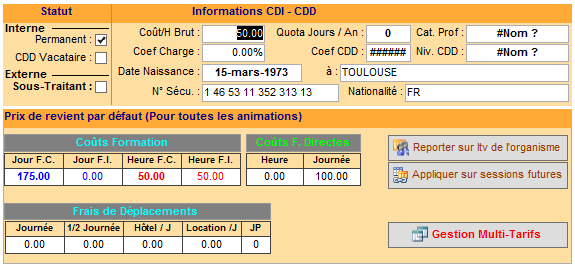
| Permanent | Salarié en CDI de votre organisme |
| CDD Vacataire | Salarié en CDD de votre organisme. Le coût du formateur est saisi dans la case Coût/H brut |
| Sous-traitant | Pour tous les intervenants en dehors de votre organisme. Le coût du formateur est saisi dans la case Jour F.C. |
| Quota Jours / An | Permet de calculer un solde annuel. Il est ensuite possible de vérifier le solde de l'intervenant depuis le menu Impressions puis Intervenants puis Solde heures / année. |
| Coût/H Brut | Pour les CDD, détermine le coût horaire brut |
| Coef Charge | Pour les CDD, permet de connaître le coût horaire net sur la base du Coût/H Brut. |
| Date Naissance | Date de naissance de l'intervenant. |
| à | Lieu de naissance de l'intervenant. |
| N° Sécu | Numéro de sécurité sociale de l'intervenant. |
| Nationalité | Nationalité de l'intervenant. |
| Coûts Formation | Coût de l'intervenant affecté aux sessions |
| Coûts F. Directes | Coût de l'intervenant affecté aux factures directes |
| Frais de Déplacements | Non utilisé |
Gestion des tarifs
| Bouton | Description |
|---|---|
 | Permet saisir une grille tarifaire au lieu d'un tarif unique |
 | Report les tarifs de l'intervenant en cours sur l'ensemble des intervenants de l'organisme (ne concerne pas le mult-tarifs) |
 | Applique le tarif sur les sessions dont la date de début est supérieur à la date du jour |
Multi-tarifs
Lorsque votre intervenant propose plusieurs tarifs, vous pouvez renseigner sa grille tarifaire.
Cliquez sur le bouton pour afficher l'écran de saisie multi-tarifs.
Exemple :
- Tarif formation management : 950 € / jour
- Tarif formation bureautique : 690 € / jour
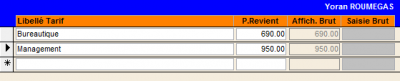
Dans une session pour choisir le tarif de l'intervenant, vous devrez cliquer sur le bouton Select Tarif après avoir sélectionné l'intervenant (étape 1 de la session).
multitarifintervenant avec la valeur -1.
Onglet DPC
Cet onglet est visible uniquement lorsque le paramètre DPC est activé. Il permet de renseigner les champs propres aux formations DPC.
| N° RPPS ou Adeli | GesCOF détecte automatiquement selon le nombre de chiffre le numéro RPPS (11 chiffres) ou Adeli (9 à 10 chiffres) |
|---|---|
| Mode d'exercice | A choisir dans la liste |
| Profession | A choisir dans la liste |
Barre d'outils
| Bouton | Description |
|---|---|
 | Planning mensuel de l'intervenant. |
 | Historique des interventions de l'intervenant. |
 | Compétences de l'intervenant. |
 | Envoie le planning de l'intervenant par email au format texte. |
| | Ouvre l'espace de stockage du serveur correspond à cet intervenant. |
Compétences des intervenants
Définir les compétences des intervenants consiste à associer les intervenants aux produits de formation.
Cliquez sur le bouton  d'un intervenant pour afficher et définir ses compétences.
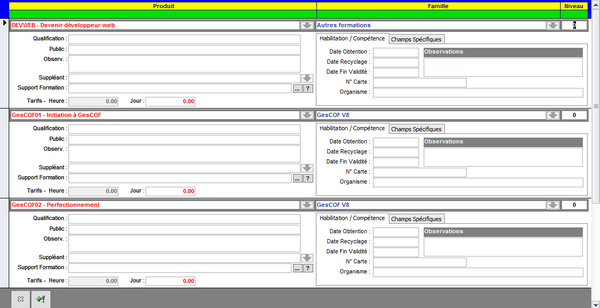
| Nom du champ | Description |
|---|---|
| Famille | Permet d'associer une compétence sur l'ensemble de produit de la famille sélectionnée. |
| Produit | Permet d'associer une compétence au produit sélectionné. |
| Niveau | Permet de définir une valeur de maîtrise de la compétence. |
| Suppléant | Remplaçant de l'intevenant. Lors de la planification de la session, en cas d'indisponibilité de l'intervenant, GesCOF vous proposera son suppléant. |
| Public | Public que l'intervenant peut prendre en charge. |
| Qualification | Qualification de l'intervenant. |
| Observ. | Observations diverses. |
| Tarifs | Tarif de l'intervenant sur le produit donnée (par heure pour les salariés ou par jour pour les externes) |
| Support formation | Permet d'associer un fichier contenant le support de formation. Le bouton  permet d'associer un fichier et le bouton permet d'associer un fichier et le bouton  permet de l'ouvrir. permet de l'ouvrir. |
| Date Obten° | Date d'obtention de l'habilitation. |
| par | Nom de l'organisme qui a délivré l'habilitation. |
| Date Recycl. | Date du dernier recyclage. |
| N° Carte Moniteur | Numéro de la carte de moniteur délivrée. |
| Date Fin Validité | Date de fin de validité de l'habiiltation.  Lorsque le paramètre Lorsque le paramètre BLOQUEITVDATEHABIL vaut -1, GesCOF vérifie la validité du certificat du formateur et vous ne pouvez pas planifier l'intervenant au-delà de cette date. |
| Info | Info sur l'habilitation. |
Indisponibilités des intervenants
Les plannings intervenant s’incrémentent au fur et à mesure qu’on les planifient sur des sessions. Il est possible dans GesCOF de gérer autre chose que de la formation et de noter des indisponibilités intervenant, c'est-à-dire intégrer dans le planning des intervenant autre chose que des heures formation (congés, RTT, préparation de cours, audit, déplacement…).
Cliquez sur  pour ouvrir l'assistant d'indisponibilités.
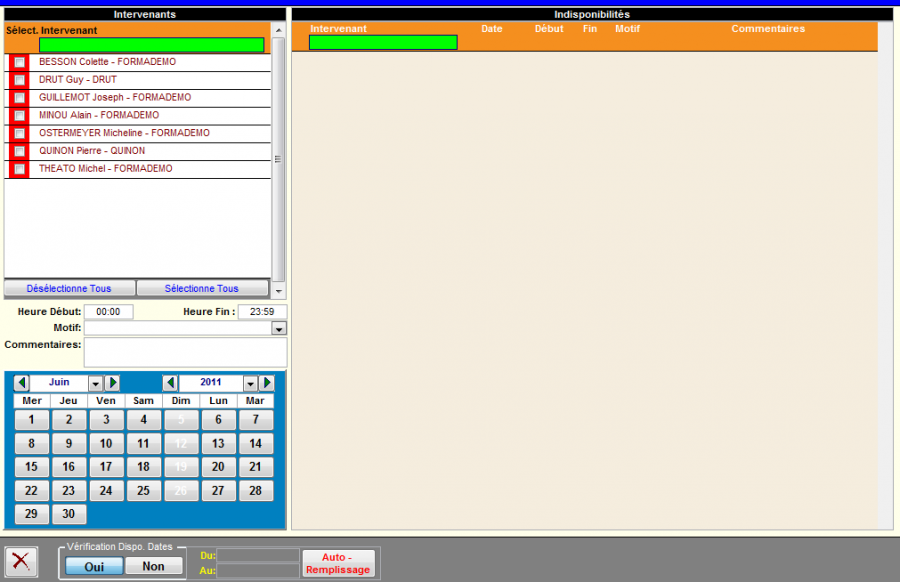
Saisir des indisponibilités
- sélectionnez les intervenants,
- indiquez une heure de début et de fin (s'il s'agit de journées entières, laissez les valeurs par défaut),
- tapez le motif ou choisissez le dans la liste,
- deux façons de sélectionner les dates :
- soit vous cliquez sur les jours du calendrier,
- soit vous renseignez la date de début et de fin puis cliquez sur

Supprimer des indisponibilités
Les jours qui apparaissent dans la liste à droite de l’écran correspondent au mois et à l’année sélectionnés dans le calendrier. Les jours qui apparaissent dans la liste à droite de l’écran correspondent au mois et à l’année sélectionnés dans le calendrier.
Menu Impressions
| Nom du menu | Description |
|---|---|
| Convention Partenariat | Permet d'imprimer une convention de partenariat. |
| Fiche signalétique - Fusion Word | Permet de créer un fichier TXT, contenant les informations de la fiche de l'intervenant actuel, utilisable avec la fonction publipostage de Word®. |
| Fiche signalétique Intervenant | Permet d'imprimer la fiche de l'intervenant actuel. |
| Suivi / Analyse des Evaluations | Utilisé avec le module optionnel des évaluations. |
| Planning Tous Intervenants | Permet d'envoyer par courriel le planning de tous les intervenants sur une période données. |
| Fichier Intervenants | Permet d'imprimer la liste de tous les intervenants avec leurs status et leurs tarifs. |
| Fichier Intervenants (coordonnées) | Permet d'imprimer la liste de tous les intervenants avec leurs coordonnées et leurs compétences. |
| Suivi Indisponibilités | Affiche toutes les indisponibilité de tous les formateurs. |
| Suivi Facturation Intervenants | Affiche la liste de toutes les interventions avec la possibilité d'indiquer si elles sont facturées (case à cocher OK). |
| DUE Annuelle | Permet d'imprimer le formulaire Cerfa n° 10563 Déclaration Unique d'Embauche. |
Menu Outils
| Nom du menu | Description |
|---|---|
| Suivi des tâches | Permet de créer des tâches pour les utilisateurs. Voir le suivi des tâches clients. |
| Transfert d'intervenant | Permet de transférer un intervenant d'un organisme vers un autre. |
| Accès FTP - Espace Formateur | Permet d'accéder au dossier FTP du formateur pour partager des fichiers avec lui. |
| Export fiche compétence | Permet d'exporter sur Excel les compétences de l'intervenant |
| Import compétences modifiés | Permet d'importer et de mettre à jour les compétences de l'intervenant à partir du fichier Excel généré depuis l'outil Export fiche compétence |
| Export Excel Planning | Permet d'exporter le planning des intervenants sur un période données vers Excel®. |
| Importation données | Pour importer des intervenants depuis un tableau Excel. |


