Table des matières
Transfert en comptabilité
Mise en place
Le module de transfert en comptabilité est un module optionnel. Vous devez contacter DEFI Informatique pour activer ce module et le paramétrer.
Téléchargez la fiche de renseignement et retournez-la nous.
Accéder au module
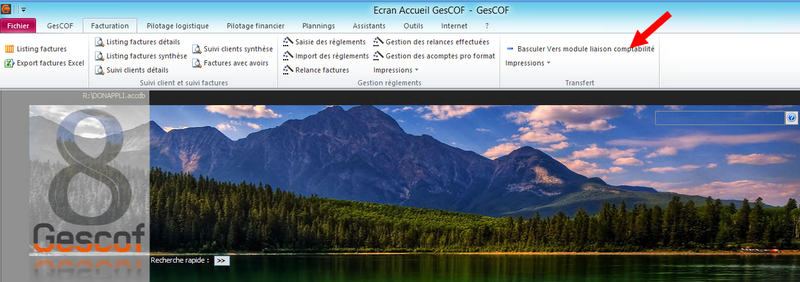
- Ouvrez le menu Facturation et cliquez sur Basculer vers Module Liaison Comptabilité.
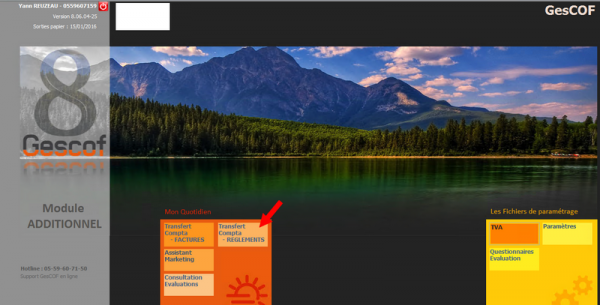
- Au bout de quelques instants, l'écran ci-dessous s'affiche. Cliquez sur “Transfert en compta”
Transfert des factures et avoirs
Vous pouvez transférer les factures et avoirs dont la case A transférer en compta est cochée (voir les factures) et qui n'ont pas déjà été transférées.
- Ouvrez le menu Facturation et cliquez sur Transfert des factures et avoirs en compta

Paramètres
| Option | Description |
|---|---|
| Type Comptabilité | Votre logiciel de comptabilité (configuré par DEFI Informatique) |
| Type Analytique | Configuré par DEFI Informatique |
| Agence | Agence affectée |
| Chemin génération | Dossier dans lequel sera créé le fichier de transfert |
| Nom du fichier | Nom du fichier de transfert qui sera créé |
| Libellé Ecriture | Libellé des écritures transmises |
| @ Mail destinataire | Permet d'envoyer par courriel le fichier de transfert et le compte-rendu de transfert |
Transfert
Simulation
La simulation génère un rapport de transfert afin de soulever d'éventuelles erreurs. La simulation ne crée pas de fichier de transfert et laisse les factures et avoir dans l'état “à transférer”.
- Cliquez sur le bouton

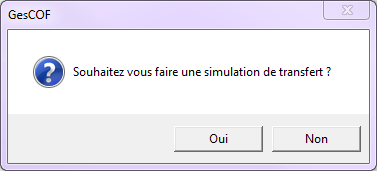
- Si vous souhaitez faire seulement une simulation, cliquez sur Oui au message suivant :
- Le rapport s'affiche à l'écran
Création du fichier de transfert
Toutes les factures visualisées dans l'étape précédente seront transférées. Pensez à faire une sauvegarde de vos données comptables.
- Cliquez sur le bouton
- Un message “Exportation réalisée avec succès” s'affiche. Il vous indique l'emplacement du fichier généré.
- Si vous avez indiqué un email de destination (étape 1- paramètres), GesCOF génère un email dans Outlook® contenant le fichier de transfert et le rapport de transfert.
Transfert des règlements
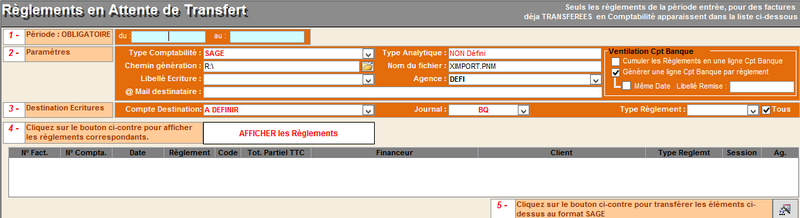
Vous pouvez transférez les règlements de factures transférées (c'est-à-dire des factures dont la case Transférée est cochée).
Paramètres
Ces paramètres doivent être validés par DEFI Informatique.
- Paramètres généraux
| Option | Description |
|---|---|
| Type Comptabilité | Votre logiciel de comptabilité (configuré par DEFI Informatique) |
| Chemin génération | Dossier dans lequel sera créé le fichier de transfert |
| Nom du fichier | Nom du fichier de transfert qui sera créé |
| Libellé Ecriture | Libellé des écritures transmises |
| Agence | Agence affectée |
| @ Mail destinataire | Permet d'envoyer par courriel le fichier de transfert et le compte-rendu de transfert |
| Ventilation Cpt Banque | Options permettant de gérer la ventilation des écriture dans le fichier de transfert, soit une seule ligne pour tous les règlements du compte banque soit une ligne par règlement |
- Banques
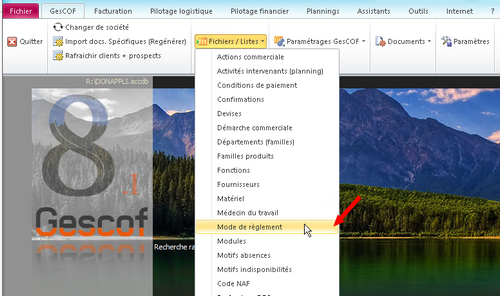
Vous pouvez associer des banques différentes aux règlements. Pour cela, il faut définir les banques dans les modes de règlements (menu “GesCOF” puis “Fichier/Listes”). Par exemple “Chèque CCL”, “Chèque BNP”
Au moment de saisir le règlement (voir la notice de saisie des règlements), il suffit de choisir le mode de règlement correspondant à la banque.
Transfert
- Cette partie est identique au transfert des factures et avoirs.
Gestion des transferts effectués
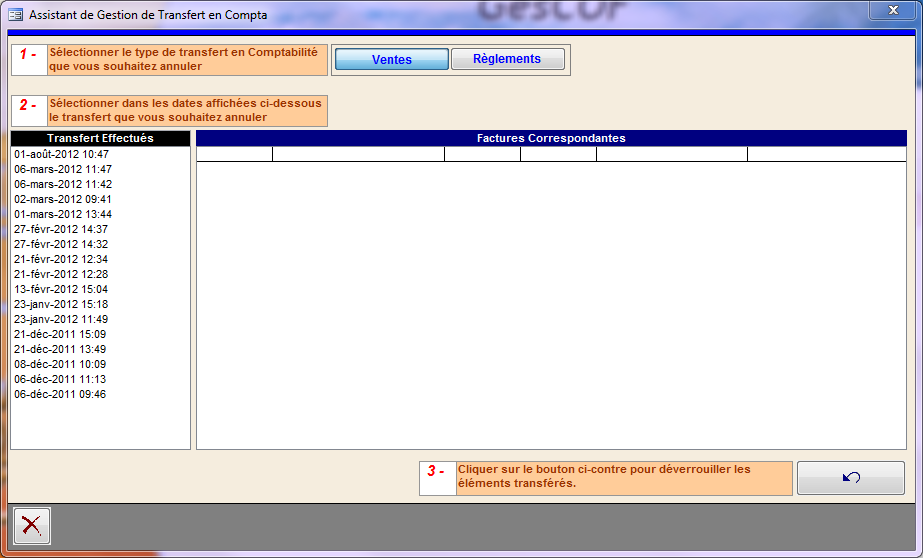
Cet écran permet d'annuler les transferts dans GesCOF.
Méthode :
1- Sélectionnez le type de transfert
- Vous pouvez annuler les Ventes (factures et avoirs) ou les Règlements
2- Sélectionnez les dates
- Cliquez sur une date
- GesCOF affiche la liste des écritures transférées à la date sélectionnée
3- Déverrouillez les éléments
- Cliquez sur
 pour annuler les transferts correspondant aux écritures affichées.


