Table des matières
Transfert des factures vers la plateforme Chorus
Préambule
Chorus est une plateforme de transmission des factures électroniques entre l'Etat et les entreprises.
Pour répondre à ce besoin, GesCOF facilite la création des factures dématérialisées en séparant les factures pour Chorus des autres factures. Ainsi, les factures pour Chorus seront copiées dans un dossier spécifique.
Configuration
Vous devez être administrateurs de GesCOF et maîtriser le paramétrage de GesCOF pour suivre les indications suivantes. Dans le doute, contactez la hotline : un technicien se chargera de faire ce paramétrage. DEFI Informatique décline toute responsabilité si vous suivez cette procédure sans l'aide d'un techniciens de DEFI Informatique.
1. Ajouter une case à cocher “Facture Chorus :” dans la fiche client :
- Ouvrez l'écran de paramétrage des Champs spécifiques (menu GesCOF > Paramétrage GesCOF > Champs spécifiques)
- Sélectionnez les champs rattachés à “Coches Clients / Prospects”
- Activez un champ libre en renseignant un libellé (par exemple “Chorus :” pour
Coche1)
2. Activer le paramètre CocheCHORUS
- Ouvrez l'écran des paramètres (menu GesCOF > Paramètres)
- Ajoutez le paramètre
CocheCHORUSet indiquez en valeur le code du champ spécifique (par exempleCoche1)
Utilisation
Fiche client
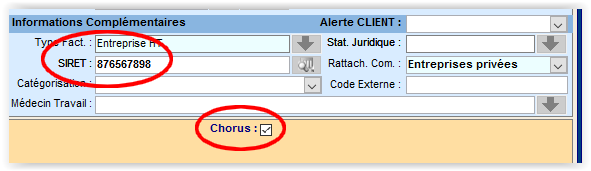
Dans les fiches des clients concernées (institutions publiques, collectivités …), vous devez :
- renseigner le SIRET
- cocher la case spécifique Chorus (par exemple la case “Chorus :” correspondant à
Coche1)
Facture
- Sur la facture, renseignez le numéro de commande (n° com. client) qui servira de numéro d'engagement.
Avant la facturation, le numéro de commande (numéro d'engagement) peut être enregistré dans le financement.
Création du dossier de factures dématérialisées
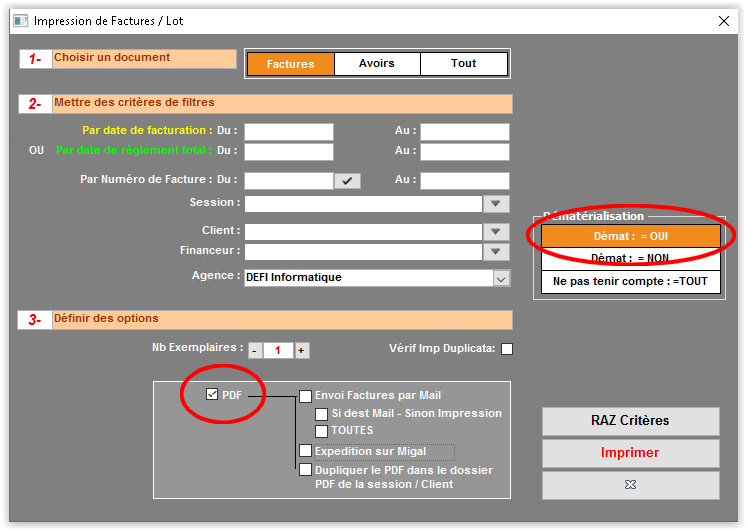
- Ouvrez l'assistant d'impression par lot (écran Facture puis menu Impression > Imprimer factures par lot)
- Cliquez sur le bouton “Démat : =OUI” puis sur la case “PDF” (la case “Expédition Migal” est inutile)
- Lancez l'édition des factures (bouton “Imprimer”)
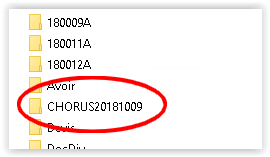
- Ouvrez le dossier “R:\Mailfax” (peut varier selon votre installation) et récupérez le dossier “CHORUS[ANNEE][MOIS][JOUR]” (par exemple “CHORUS20181009”)
Ce dossier contient uniquement les factures à destination de Chorus.