Table des matières
Ouvrir l'écran de Gestion du cursus stagiaire
Pour inscrire des stagiaires à un cursus, vous devez préalablement créer le modèle de cursus.
Puis, depuis la fiche du stagiaire, cliquez sur le bouton 
Assistant de saisie d'un cursus
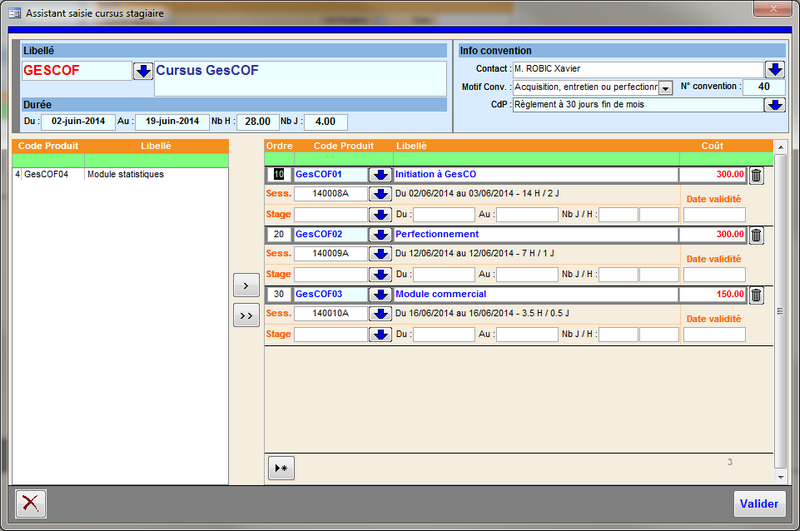
Le parcours du stagiaire est défini dans la partie de droite tandis que les options disponibles sont dans la partie de gauche.
Pour inscrire un stagiaire à un cursus, procédez comme suivant :
- Sélectionnez un cursus en cliquant sur la flèche

- Renseignez la date de début et de fin du cursus du stagiaire
- Renseignez les informations pour la convention
- Sélectionnez les sessions en cliquant sur la flèche pour chaque produit du parcours (partie de droite)
- Ajoutez des produits optionnels si nécessaire
- Renseignez les stages si nécessaire
- Cliquez sur le bouton Valider
Pour ajouter un stage :
Pour un produit qui correspond à un stage (ie la case Rattach. session dans la configuration du cursus est cochée), vous devez sélectionnez le client correspondant au lieu du stage en cliquant sur la flèche du champ Stage. Puis renseignez la période et la durée du stage.
Pour ajouter un produit optionnel :
Pour ajouter un produit optionnel au cursus du stagiaires, sélectionnez le produit (partie de gauche) puis cliquez sur 
Description des champs
Informations générales
| Nom du champ | Description |
|---|---|
| Libellé | Sélectionnez le cursus en cliquant sur . Vous pouvez modifier le libellé du cursus pour le stagiaire |
| Du | Date de début du cursus du stagiaire |
| Au | Date de fin du cursus du stagiaire |
| Nb H | Durée en heures du cursus du stagiaire |
| Nb J | Durée en jours du cursus du stagiaire |
| Contact | Nom du contact du client rattaché au stagiaire |
| Motif convention | Libellé du motif de la convention |
| N° convention | Numéro de convention attribué automatiquement |
| CdP | Condition de paiement |
Ligne produit
| Nom du champ | Description |
|---|---|
| Ordre | il s’affiche par défaut l’ordre saisi lors de la création du cursus. Vous pouvez intervenir sur l’ordre des produits du stagiaire. |
| Code produit | il s’agit du code du produit tel qu’il a été définit dans la création du cursus. |
| Libellé | Libellé du produit |
| Coût | Coût financé de la session |
| Sess. | Numéro de la session sur laquelle le stagiaire est inscrit. Cliquez sur pour sélectionner une session du produit concerné. |
| Stage | Numéro du client correspondant au lieu de stage. Cliquez sur pour sélectionner le client. |
| Du | Date de début du stage |
| Au | Date de fin du stage |
| Nb J / H | Nombre de jours et d'heures |
| Date validité | Date de fin de validité de la formation calculée automatiquement à partir du nombre de jour de validité saisi dans la fiche du cursus. |
Ecran principal
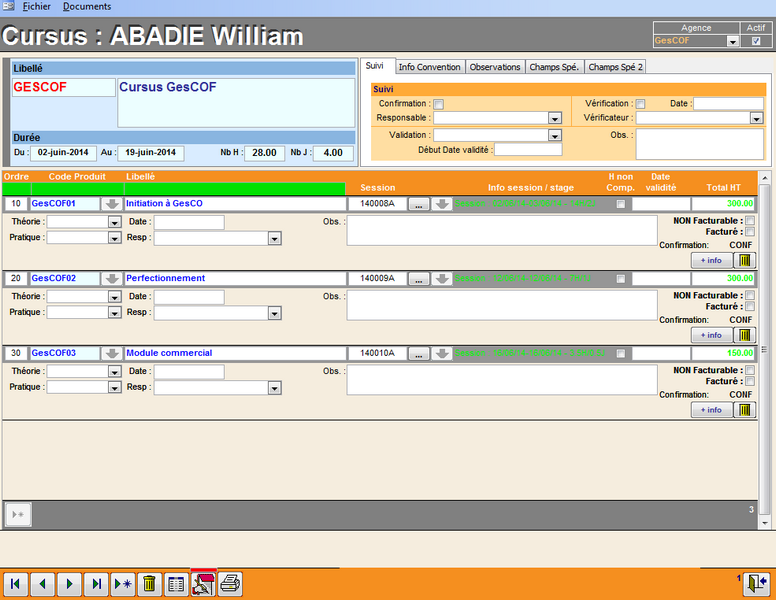
Description des champs
Informations générales
| Nom du champ | Description |
|---|---|
| Libellé | Sélectionnez le cursus en cliquant sur . Vous pouvez modifier le libellé du cursus pour le stagiaire |
| Du | Date de début du cursus du stagiaire |
| Au | Date de fin du cursus du stagiaire |
| Nb H | Durée en heures du cursus du stagiaire |
| Nb J | Durée en jours du cursus du stagiaire |
| Onglet suivi | Informations sur le suivi du cursus : confirmation, état de validation, vérification … |
| Onglet Info convention | Information indispensable pour l'édition de la convention de formation |
| Onglet Observation | Zone de texte libre |
| Champs spé. | Ensemble de champs spécifiques |
| Champs Spé 2 | Autre ensemble de champs spécifiques |
Ligne produit
| Nom du champ | Description |
|---|---|
| Ordre | Ordre du cursus |
| Code produit | code du produit |
| Libellé | Libellé du produit |
| Session | Numéro de la session sur laquelle le stagiaire est inscrit. Cliquez sur pour sélectionner une session du produit concerné. Cliquez sur  pour ouvrir la session. pour ouvrir la session. |
| H non comp. | Cochez si les heures ne sont pas comprises dans le cursus |
| Date validité | Date de fin de validité de la formation calculée automatiquement à partir du nombre de jour de validité saisi dans la fiche du cursus. |
| Total HT | Montant financé de la session |
| Théorie | Etat de validation de la théorie |
| Pratique | Etat de validation de la pratique |
| Date | Date de validation |
| Responsable | Responsable parmi les utilisateurs de GesCOF |
| Obs | Zone d'observations |
| NON Facturable | Cochez lorsque le stagiaire est gratuit sur la session |
| Facturé | Cette case est cochée lorsque le stagiaire est facturé |
| Confirmation | Etat de confirmation de l'inscription sur la session (peut être modifié dans la session) |
Le bouton  permet de compléter les informations de stage.
- la saisie d'une session (sess.) inscrit le stagiaire sur cette session et le finance.
- la suppression d'une ligne (à l'aide du bouton “poubelle”) sur laquelle une session était renseignée (il y a donc une inscription) désiste le stagiaire sur cette session.
Menu Documents
| Nom du menu | Description |
|---|---|
| Conventions | Edite la convention sur le cursus avec le détail des session et des stages |
| Convocations | Edite la convocations sur le cursus pour chaque sessions |
Facturation
La facturation se fait à partir d'une des sessions du cursus, en utilisant l'option “facturation par convention” (facturation avancée)


