Table des matières
Le suivi commercial
Présentation
Le module commercial est un module optionnel qui vous permet de :
- recenser les besoins de vos clients et prospects
- créer des devis
- réserver des places dans les sessions inter
Un dossier commercial est composé de deux parties :
- un rapport de visite (partie gauche de l'écran)
- une ou plusieurs proposition commerciales (partie droite de l'écran)
Rapport de visite
il s'agit de la partie gauche de l'écran.
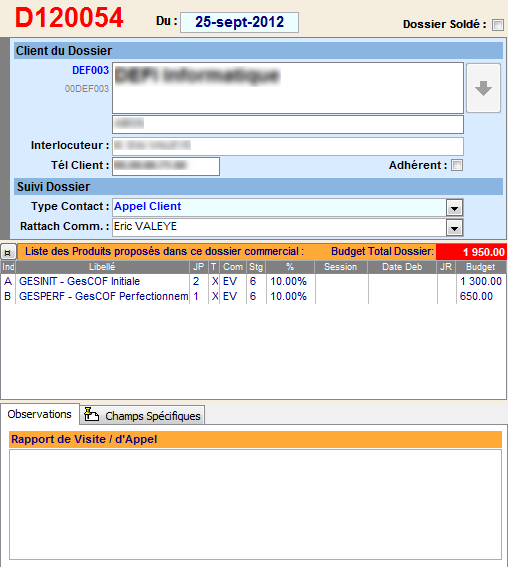
Description des champs
| Nom du champ | description |
|---|---|
| Du | Date de création du dossier. Un dossier est créé à chaque nouvelle demande d'un client |
| Dossier soldé | Cochée cette case lorsque toutes les propositions relatives à la demande du client sont réalisées |
| Client du dossier | nom du client ou prospect avec contact associé |
| Type Contact | Méthode de contact ayant permis la création du dossier. La liste est paramétrable dans Démarches Commerciales (menu Fichiers depuis l'écran d'accueil) |
| Rattach Comm | Nom du rattaché commercial. La liste est paramétrable dans Secteurs Commerciaux (menu Fichiers depuis l'écran d'accueil) |
| Liste des Produits proposés | Il s'agit de la liste des propositions associées à ce dossier. cliquez sur une proposition pour qu'elle s'affiche dans l'écran de droite |
| Observations | Zone d'observation pour le rapport de visite |
Barre d'outils
| Bouton | description |
|---|---|
 | Visualise et imprime un récapitulatif pour le commercial |
 | Visualise et imprime la proposition commercial reprenant l'ensemble des propositions du dossier. |
 | Accède à la fiche du client |
 | envoi mail dossier : Permet de sélectionner et d'envoyer par email les propositions commerciales du dossier. Chaque proposition sélectionnée est mise en pièce joint de l'email. |
Menu Impressions
| Nom du menu | Description |
|---|---|
| PDF - Récap Dossier Comm | permet d'ouvrir l'explorateur Windows pour accéder aux fichiers PDF générés du dossier |
| Confirmation Commande Client | document de confirmation de commande pour chacune des propositions en cours (c'est-à-dire non soldée) |
| Courrier Accompagnement Dossier | Courrier d'accompagnement à joindre à un envoi global de toutes les propositions du dossier |
| Courrier Accompagnement Produit | Courrier d'accompagnement permettant à joindre à la proposition commercial en cours |
| Récap Dossier Commercial | proposition commercial reprenant l'ensemble des propositions du dossier |
| Relances Commerciales du jour | Affiche la liste des propositions commerciales à relancer à la date du jour, trié par utilisateur |
| Relances Commerciales en cours | Affiche la liste de toutes les propositions commerciales à relancer prochainement, trié par utilisateur |
| Relance Commerciales en retard | Affiche la liste de toutes les propositions commerciales en retard, trié par utilisateur |
| Relance Commerciales en retard / produit | Affiche la liste de toutes les propositions commerciales en retard, trié par produit |
| Suivi Commercial Réalisé | Statistiques sur les propositions commerciales en cours sur une période donnée (c'est-à-dire ni à 0%, ni à 100%) |
| Suivi Commercial Réalisé par Produit | idem précédent avec un regroupement par produit |
| Suivi Commercial Réalisé par Client | idem précédent avec un regroupement par client |
| Suivi Commercial Réalisé - Volume | Liste des propositions commerciales sur une période données, avec un regroupement par secteur commercial |
| Suivi Commercial Réalisé - Affaires perdues | Idem Suivi Commercial Réalisé filtré sur les propositions commerciales perdues, c'est-à-dire à 0% |
| Suivi Commercial Réalisé - Affaires gagnées | Idem Suivi Commercial Réalisé filtré sur les propositions commerciales gagnées, c'est-à-dire à 100% |
| Prévisionnel Réalisation | Affiche des statistiques prévisionnelles par commercial produit sur une période de réalisation prévisionnelle donnée. |
| Retombées commerciales | Affiche des statistiques sur les sessions issues de dossiers commerciaux, regroupées par rattaché commercial et par produit |
| Suivi commercial p/r objectif | Affiche le suivi des objectifs pour chaque rattaché commercial.  Les objectifs commerciaux sont renseignés dans la liste des secteurs commerciaux (menu Les objectifs commerciaux sont renseignés dans la liste des secteurs commerciaux (menu fichiers puis secteurs commerciaux) |
| Clients non contactés | Affiche la liste des clients/prospects qui n'ont jamais eu de dossier commeriaux |
| Fiches clients non modifiées depuis … | Affiche la liste des clients dont la fiche n'a pas été mise à jour depuis un nombre de jours donné. |
| Récapitulatif suivi com | Affiche la liste détaillée de tous les dossiers sur un période donnée |
| SPANCO | Affiche la liste des dossiers selon l'état SPANCO |
| Exportation données commerciales - Word | Permet d'utiliser les données commerciales pour une fusion avec Word pour du publipostage |
Menu Modules
| Nom du menu | Description |
|---|---|
| Assistant Duplication de dossier | Duplique le dossier commercial (avec toutes ses propositions commerciales) pour un autre client/prospect. L'option “Remise Fiche Entreprise” va générer des devis avec la remise spécifiée dans la fiche du client de desctination. L'option “Remise Devis Modèle” va recopier les devis tels qu'ils le sont dans le dossier commercial d'origine. |
| Assistant de génération de courrier de relance | Envoie par courrier ou email une proposition de formation à destination du client ou du stagiaire (si indiqué dans la proposition) des dossiers commerciaux en cours. Vous devez choisir un produit et une ou plusieurs sessions. |
| solde Dossiers Commerciaux sur période | Solde automatiquement (coche la case “Dossier soldé”) tous les dossiers commerciaux sur une période définie. |
| Auto solde Dossiers Commerciaux | Solde automatiquement (coche la case “Dossier soldé”) tous les dossiers commerciaux dont les produits sont soldés |
| Sélection clients/prospects | Assistant pour faire des étiquettes pour les contacts clients |
| Suivi des modifications | journal d'utilisation du module commercial |
Proposition commercial
il s'agit de la partie droite de l'écran.
Selon le type de proposition, l'aboutissement est différent :
- En INTER, la proposition permet de réserver des places sur des sessions existantes
- En INTRA, la proposition permet de créer une sessions sur-mesure
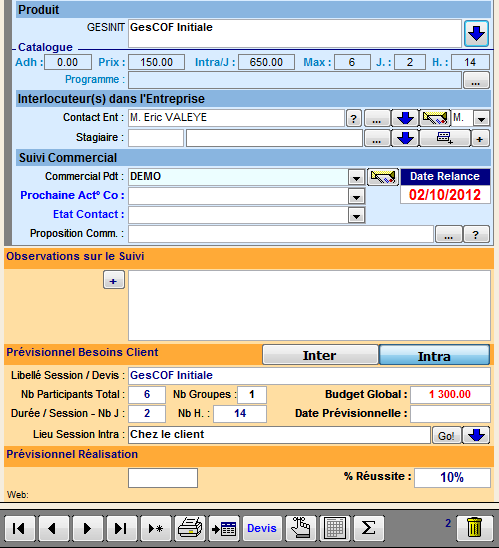
Description des champs
Produit
- Il s'agit du produit sur lequel la proposition porte. Les caractéristiques du produit s'affichent en dessous et les données (tarif, durée, programme) sont automatiquement récupérées sur la proposition.
Interlocuteur(s) dans l'Entreprise
Contact entreprise
Il s'agit du contact client associé à cette proposition.
- Cliquez sur
 pour sélectionner un contact.
 - Le bouton
 permet d'accéder aux informations sur le client et le contact (adresse, téléphone, email)
 - Le bouton
 permet de mettre à jour la fiche du contact
 - Le bouton
 permet d'envoyer au contact un email récapitulatif de la proposition (le champ M. Mme Mlle en suivant est associé à cette fonction)
Stagiaire(s)
Il s'agit du ou des stagiaires destinataires de la formation. Il est possible de gérer de deux façons.
- Si la propostion est réalisée pour un stagiaire déjà venu à une formation, cliquez sur. Le bouton permet de mettre à jour la fiche du stagiaire.
- Si la proposition est réalisée pour un nouveau stagiaire ou à plusieurs stagiaires, cliquez sur
 pour ouvrir l'assistant de saisie.
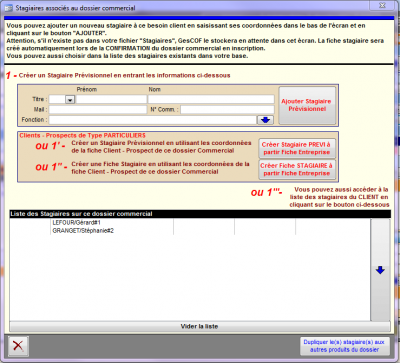
Depuis cet assistant, vous pouvez :
- 1 - saisir des participants prévisionnels
- 1' - créer un participant prévisionnel à partir de de la fiche client (uniquement pour les particuliers)
- 1'' - créer une fiche stagiaire à partir de la fiche client (uniquement pour les particuliers)
- 1''' - saisir des stagiaires déjà existant dans la base
Qu'est-ce qu'un participant prévisionnel ?
il s'agit d'un participant qui n'existe pas dans la base. Cela vous permet de saisir les noms des participants sans pour autant devoir les créer dans le fichier des stagiaires.
il s'agit d'un participant qui n'existe pas dans la base. Cela vous permet de saisir les noms des participants sans pour autant devoir les créer dans le fichier des stagiaires.
En cas de modification de la liste des participants, vous devrez supprimer l'ensemble en cliquant sur le bouton “Vider la liste”.
Si vous avez plusieurs proposition commercial associées au dossier, vous pouvez dupliquer les stagiaires de l'une sur d'autres en cliquant sur le bouton  .
.
.
Suivi Commercial
| Nom du champ | Description |
|---|---|
| Commercial Pdt | Il s'agit de l'utilisateur GesCOF affecté à la proposition commerciale. Le bouton permet de signaler au commercial son affectation sur cette proposition. |
| Prochaine Act° Co | C'est la prochaine action commerciale envisagée à la date de relance |
| Date Relance | Date à la quelle la prochaine action commerciale doit être réalisée. A cette date, une alerte sera affichée pour le commerciale produit |
| Etat Contact | Avancement dans la méthode Spanco permettant de suivre la conversion de vos prospects en clients |
| Proposition Comm | proposition commerciale que vous pourrez joindre au devis. Cliquez sur pour sélectionner un fichier. Cliquez sur pour ouvrir le fichier. |
Observation sur le Suivi
- Zone d'observation libre vous permettant de suivre votre proposition
Prévisionnel Besoin Client
Il s'agit de la zone dans laquelle vous définissez le besoin du client
| Nom du champ | Description | |
|---|---|---|
| Libellé Session / Devis | Libellé de la session. Par défaut, celui du produit | |
| Nb Participants Total | Nombre de participants. Si vous avez plusieurs groupes, vous devez saisir le nombre total de participants. GesCOF répartira les participants automatiquement. | |
| Nb Groupes | Uniquement en INTRA, nombre de groupes. GesCOF générera des sessions dédoublées | |
| Budget Global | Montant total de la formation. Si vous avez plusieurs groupes, vous devez saisir le montant total. GesCOF ventilera le montant sur les sessions | |
| Durée / Session - Nb J | Durée en jours de la session. Si vous avez plusieurs groupe, chaque session aura la même durée. | |
| Nb H | idem Durée | |
| Date Prévisionnelle | Date prévisionnelle de début de session. Cette date se met automatiquement à jour. S'il s'agit d'un devis INTER, vous devez saisir une réservation. S'il s'agit d'un devis INTRA, vous devez saisir un planning prévisionnel. | |
| Lieu Session intra | Uniquement en INTRA, le lieu de la session. Cliquez sur pour sélectionner un lieu. Vous pourrez le créer s'il n'existe pas. Cliquez sur  | pour afficher un plan ou un itinéraire Mappy® |
Prévisionnel Réalisation
| Nom du champ | Description |
|---|---|
| Session | le numéro de la session correspondante à la proposition. En INTER, cliquez sur  pour sélectionner une session. En INTRA, le numéro de la session s'affiche dès que la session est créée, c'est-à-dire quand la proposition est acceptée. Le bouton permet d'accéder à la session pour sélectionner une session. En INTRA, le numéro de la session s'affiche dès que la session est créée, c'est-à-dire quand la proposition est acceptée. Le bouton permet d'accéder à la session |
| N° fact dir | Uniquement dans le cas de produit hors-formation, le numéro de la facture directe associée à la proposition. |
| % Réussite | Avancement de la proposition. Saisissez un nombre décimal (de 0 à 1) |
Pourcentage de réussite :
Un pourcentage s'affiche automatique à la création d'une proposition :
Un pourcentage s'affiche automatique à la création d'une proposition :
- 10% lorsque la proposition est réalisée manuellement (bouton
 )
) - 33% lorsque la proposition provient d'une pré inscription depuis Mig@l
- 50% lorsque la proposition provient de l'assistant de relance des stagiaires
Pour solder la proposition :
- Entrez
0lorsque la proposition est refusée - Entrez
1lorsque la proposition est acceptée : l'assistant de validation s'affichera (voir en suivant)
Vous pouvez utiliser la valeur
0.99 (99% de réussite) pour valider la proposition sans pour autant la solder.
Validation Commerciale
Pour valider une proposition, le pourcentage de réussite doit passer à 100 %.
En INTER
Depuis le suivi commercial
- Entrez “100%” ou “1” dans le champ % Réussite
- L'assistant de validation INTRA s'ouvre (voir chapitre suivant).
Depuis une session
- Cliquez sur le bouton

- Si le message “Rafraîchir Clients+Prospects?” s'affiche, cliquez sur
Oui - Toutes les réservations issues de tous les dossiers commerciaux en cours rattachés à cette session s'affichent
- Cliquez sur
GagnéouPerdupour respectivement valider la proposition (équivalent 100% de réussite) ou la refuser (équivalent 0% de réussite).
En INTRA
- Entrez “100%” ou “1” dans le champ % Réussite.
- L'assistant de validation s'ouvre :
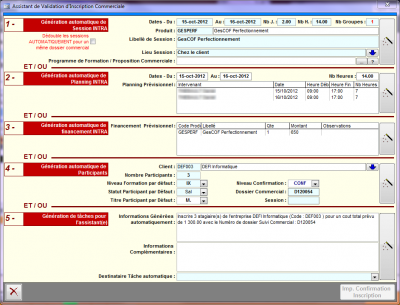
- Cliquez sur les boutons
 en suivant chaque étape de 1 à 4 (seulement l'étape 3 en INTER)
L'étape 5 est optionnelle, elle vous permet de générer une tâche pour un ou plusieurs utilisateurs.
- Cliquez sur
 pour sortir de l'assistant
Si vous avez fermé l'assistant de validation sans avoir généré de session ni d'inscription, vous devez désolder manuellement votre proposition, sinon vous ne pourrez pas réouvrir l'assistant.
Le bouton  permet d'envoyer sur l'imprimante les confirmations d'inscription des participants.
permet d'envoyer sur l'imprimante les confirmations d'inscription des participants.
Barre d'outils
| Bouton | Description |
|---|---|
 | Affiche un récapitulatif sur la proposition |
 | Accède à la fiche produit |
 | Devis : Génère le devis Le budget global dépend du devis. Il est mis à jour en quittant l'écran du devis |
 | Permet de créer des tâches |
Vous devez obligatoirement générer le devis en cliquant sur le bouton pour pouvoir enregistrer les données financières de votre proposition.
pour pouvoir enregistrer les données financières de votre proposition.


