Table des matières
Assistant CRM
La Gestion de la relation client (en anglais Customer Relationship Management) est l'activité d'enregistrement et de traitement des échanges commerciaux avec les clients et prospects en vu d'optimiser ces échanges.
Dans GesCOF, l'assistant CRM est un écran compilant diverses informations commerciales telles que des tâches, visites, devis et actions marketing. Il est possible en outre de mettre à jour les informations ou d'ajouter des événements (devis, tâches, visites) directement depuis cet assistant.
L'écran est construit sur deux parties : - l'origine des données a exploiter : le support de la relation clientèle - le traitement commercial : une visite, une tâche ou un suivi commercial (devis)
L'origine des données
L'assistant fonctionne en deux modes d'action :
Mode : Tâches D.comm / clients / prospects / marketing
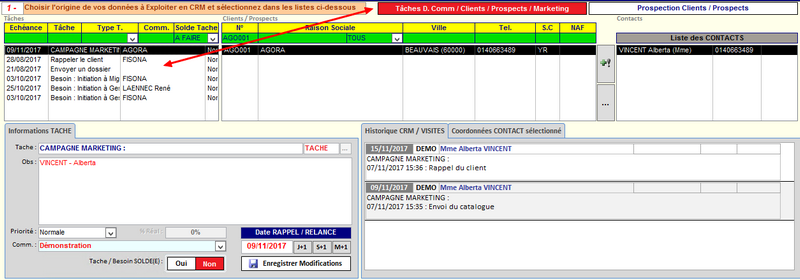
En sélectionnant cette option, le suivi CRM se base sur une tâche ou un dossier commercial. La liste des tâches et dossiers commerciaux s'affichent.
Trois onglets s'affichent :
- Informations TACHE : permet de voir et mettre à jour la tâche ou le dossier commercial sélectionné
- Historique VISITES : affiche les visites du client ou prospect sélectionné
- Coordonnées CONTACT : permet de voir et mettre à jour la fiche du contact
Mode : Prospection clients / prospects
Ce mode permet d'accéder à la liste des clients et prospects.
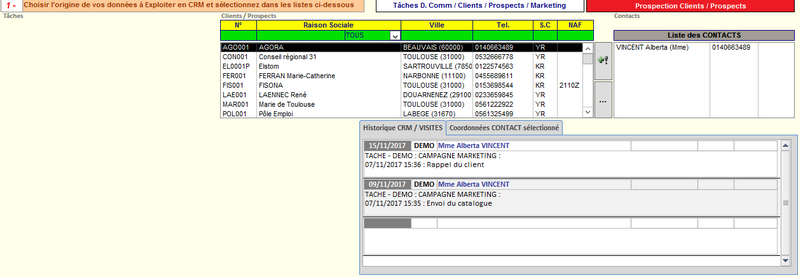
Deux onglets s'affichent :
- Historique CRM / VISITES : affiche toutes les actions réalisée (tâches, visites, devis) réalisées pour ce client
- Coordonnées CONTACT : permet de voir et mettre à jour la fiche du contact
Le traitement commercial
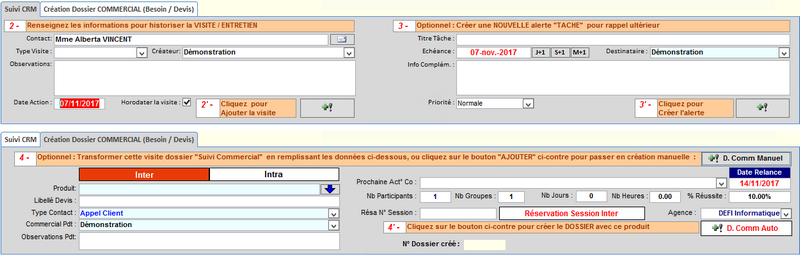
Trois outils commerciaux sont disponible depuis l'assistant :
1. Enregistrer une visite
- La visite est ajoutée dans le suivi de visite du client/prospect.
2. Créer une tâche
- La tâche est ajoutée dans la suivi des tâches du client/prospect.
3. Créer un dossier commercial
- Soit en cliquant sur D. Comm Manuel : cela crée un suivi commercial sans contenu pour le client/prospect sélectionné. Cliquez alors sur le bouton Accéder au D. Comm pour ouvrir l'écran Suivi commercial.
- Soit en cliquant sur D. Comm Auto : cela crée un suivi commercial automatiquement à partir des informations saisies dans le formulaire.


