 Manuel GesCOF 8
Table des matières
Définitions
Charges de la sessions
Vous avez la possibilité de saisir les charges imputables à votre session, en plus du coût des intervenants.
Par exemple :
- location de salle ou de matériel,
- frais de restauration ou d'hébergement,
- frais de transport.
Revenus de la sessions
Vous avez la possibilité d'ajouter des revenus gérés par votre session en complément du chiffre d'affaire dégagé par le produit pédagogique.
Par exemple :
- frais de dossier ou d'inscription,
- manuel ou matériel pédagogique,
- journée de préparation.
Assistant de ventilation
L'assistant vous permet facilement et en quelques clics de ventiler les charges et revenus aux participants de la session.
Cliquez sur le bouton  .
.
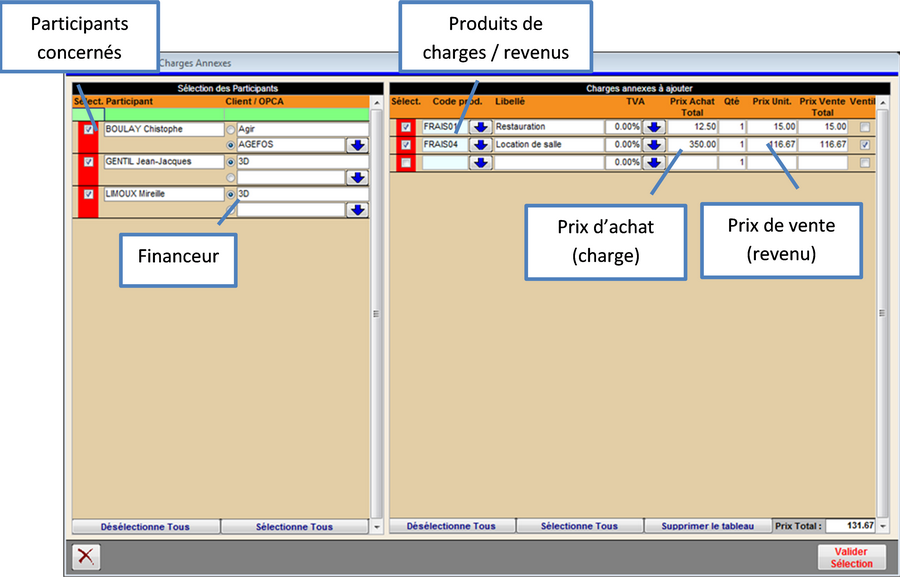
Procédez de la façon suivante :
- Sélectionnez les participants concernés
- Pour chaque participant, sélectionnez le financeur (par défaut, le client)
- Sélectionnez le produit correspond à la charge ou au revenu
- Indiquez le montant d'achat total (c'est-à-dire pour la totalité des participants)
- Indiquez le prix unitaire de vente (c'est-à-dire le prix par participant)
- Cliquez sur le bouton Valider sélection
- Réitérez la procédure pour d'autres charges affectés à d'autres participants.
- Quand vous avez terminé, fermez l'écran.
Le prix de vente total se calcule automatiquement par : quantité x Prix unitaire
Saisie manuelle des charges et revenus
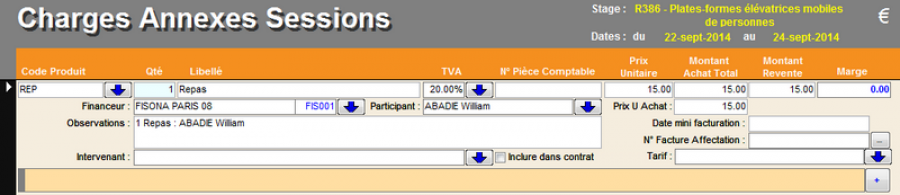
| Nom du champ | Description |
|---|---|
| code produit | Code du produit correspond à la charge ou au revenu |
| Qté | Quantité de produit revendue pour le participant |
| Libellé | Libellé du produit |
| TVA | Taux de TVA |
| N° Pièce Comptable | Numéro de pièce , par exemple de facture, correspondant à la charge |
| Prix Unitaire | Prix unitaire de vente |
| Montant Achat Total | Egal produit de la quantité par le prix unitaire d'achat |
| P.U. Achat | Prix unitaire d'achat par défaut (renseigné dans la fiche du produit) |
| Montant Revente | Champ calculé automatiquement : quantité x prix de vente |
| Marge | Champ calculé automatiquement : prix de vente - prix d'achat |
| Financeur | Nom du financeur pour la facturation |
| Participant | Nom du participant |
| Observation | Observation affichée sur la facture |
| Date mini facturation | Date à partir de laquelle le produit peut être facturé |
| N° Facture Affectation | Numéro de facture associée à la charge (généré automatiquement) |
| Intervenant | Intervenant associée à la charge pour calculer le coût de l'intervenant |
| Inclure dans contrat | Cochée, permet d'afficher la charge dans le contrat de l'intervenant |
| Tarif | Permet de sélectionner un tarif spécifique lorsque l'option multi-tarif est activée |
vous devez obligatoirement saisir un financeur et un participant. Si vous souhaitez facturer globalement (pour tous les participants), saisissez quand même un participant puis modifiez les observations.
Fournisseur
Associer un fournisseur à une charge
Vous pouvez associer les charges à un fournisseur en vue d'émettre un bon de commande.
- Cliquez sur le bouton
 pour afficher la fenêtre suivante.

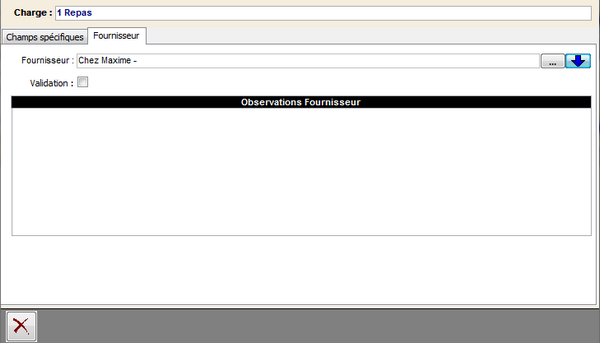
- Renseignez le champ Fournisseur
- Cochez la case Validation pour indiquer la prise en charge de votre commande (aucune incidence sur les statistiques)
Depuis l'écran des fournisseurs (menu Fichier depuis l'écran d'accueil), vous pouvez consulter l'historique des charges associées aux fournisseurs.
Imprimer un bon de commande
Une fois le fournisseur renseigné à l'étape précédente, cliquez sur le bouton 
Trier et filtrer
Le listing  permet d'appliquer un filtre ou un tri sur les lignes affichées.
Il suffit d'appliquer le tri ou le filtre dans le listing puis de cliquer sur le bouton Afficher la sélection


