 Manuel GesCOF 8
Table des matières
Ecran Participants
Depuis l'écran des participants d'une session vous gérez :
- les inscriptions,
- les financements dans le cas d'une session INTER,
- les dates spécifiques, lorsque les participants ont une planification “à la carte”,
- les absences.
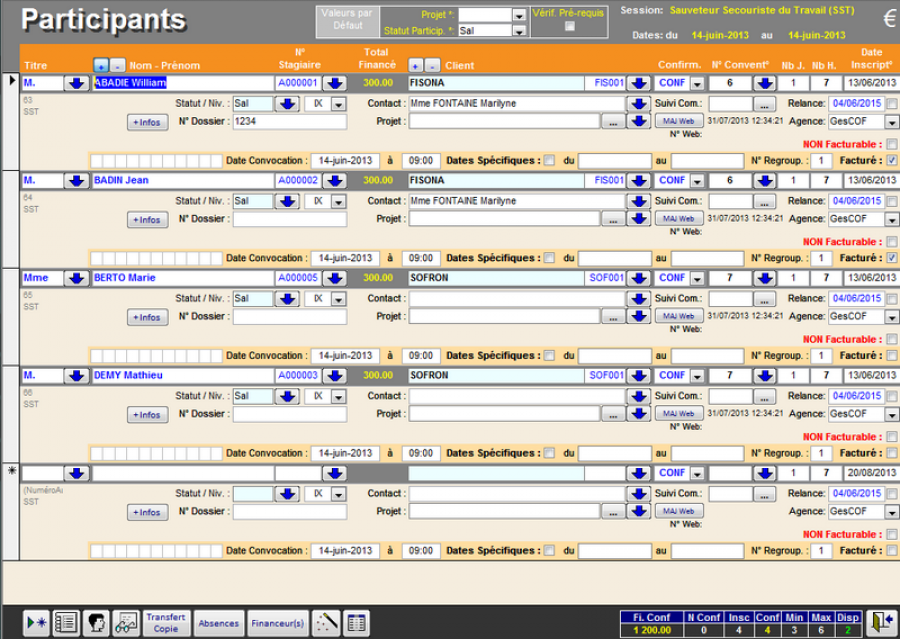
Description des champs de saisie
| Nom du champ | Description |
|---|---|
| Titre | Titre de civilité |
| Nom - Prénom | Nom et prénom du participant |
| N° Stagiaire | Numéro de la fiche GesCOF du stagiaire. Si le participant n'est pas associé à une fiche stagiaire dans GesCOF, vous ne pourrez pas réaliser de suivi. |
| Total financé | Coût de la formation (pédagogie uniquement) pour le participant. |
| Client | Nom du client associé au participant. |
| Confirm. | Etat de confirmation du participant. Par défaut, les valeurs sont : NC (non confirmé), CONF (confirmé), LA (liste d'attente), COMP (session complète), DESIT (désisté). |
| N° Convent° | Numéro de convention. Ce numéro est généré automatique par GesCOF. Pour affecter un nouveau numéro au participant, double-cliquez dans ce champ. Vous pouvez aussi saisir manuellement un numéro de session. Dans ce cas, GesCOF ne fait aucun contrôle d'existance du numéro. |
| Nb J. | Nombre de jours de formation. Ce nombre est calculé automatique à partir du planning. Vous ne devriez pas le modifier. |
| Nb H. | Nombre d'heures de formation. Ce nombre est calculé automatique à partir du planning. Vous ne devriez pas le modifier. |
| Date Inscript° | Date d'inscription du participant. Par défaut, la date du jour de saisie de l'inscription. |
 | Informations complémentaires : libellé de session personnalisé, destinataire de la convention, nombre d'heures de DIF, zone d’observations. |
| Statut | Le statut du participant. Chaque statut a une implication dans le bilan pédagogique. Lorsque le client est de type “Entreprise”, le statut est automatiquement “Sal” (Salarié), lorsque le client est de type “Particulier”, le statut est automatiquement “P” (Particulier). Dans les autres cas, vous devez choisir le statut correspond au contacte du participant. |
| Niv | Niveau de formation correspondant au niveau du produit de formation de la session. |
| Contact | Contact principal du client. |
| Suivi Com | Indique le numéro de dossier commercial correspond à l'inscription. Cliquez sur  pour afficher le dossier commercial. pour afficher le dossier commercial. |
| Relance | Date de relance (recyclage) calculée à partir du nombre de jour de relance du produit de formation.  la case en regard du champ cochée signifie que le stagiaire a été relancé (voir l'assistant de relance stagiaires) la case en regard du champ cochée signifie que le stagiaire a été relancé (voir l'assistant de relance stagiaires) |
| N° Dossier | Champ permettant de saisir une information supplémentaire relative à l'inscription du stagiaire et pouvant apparaître sur la facture. |
| Projet | Module optionnel |
| Agence | Agence rattachée à l'inscription du participant |
| NON Facturable | Cochez cette case si le stagiaire ne doit pas être facturé. |
| Date Convocation | Date et heure apparaissant sur la convocation du participant. Ces informations sont saisies automatiquement à partir du planning. |
| Dates spécifiques | Cette case est cochée lorsque le participant à des dates spécifiques (un planning “à la carte”) |
| N° Regroup | Permet de créer des groupes de facturation. Par exemple, pour avoir deux factures pour un même client avec des participants ayant un même numéro de convention. |
| Facturé | Cette case est cochée automatiquement lorsque le participant a été facturé. |
Barre d'outils
| Bouton | Description |
|---|---|
 | Accède à la fiche du client |
 | Accède à la fiche du stagiaire. Si le participant n'a pas de fiche stagiaire, GesCOF recherche une fiche existante ou en crée une si elle n'existe pas. |
 | Informations complémentaires sur l'inscription du participant, notamment de stage en entreprise. |
 | Transfert ou copie du participant dans une autre session. |
 | Saisie des absences du participants. |
 | Saisie des financements du participants (INTER uniquement). |
 | Saisie des dates spécifiques des participants (planification “à la carte”. |
Menu Affichage
L'option Affichage Séminaire permet d'ajouter une barre de filtre, utile lorsque vous avez un grand nombre d'inscrits.
Menu Modules
| Nom du menu | Description |
|---|---|
| Génération automatique de participants prévisionnels | Permet d'inscrire des participants anonyme, utile lorsque l'on ne connait pas le nom des participants, par exemple dans le cas d'une session INTRA. |
| Suppression financement stagiaire | Supprime le financement du participant sélectionné. |
| Assistant financement automatique | Permet de financer tout ou partie des participants en une seule fois. |
| Assistant définition nombre d'heures | Permet de générer un planning spécifique théorique. Utile pour planifier des heures pour du e-learning. |
| Suivi des habilitations | Assistant de gestion des habilitations CACES ou électriques. Se référer au chapitre concernant les formations en sécurité. |
Inscriptions
Vous inscrivez les participants ligne par ligne. Une ligne = une inscription.

1 - Sélection du client
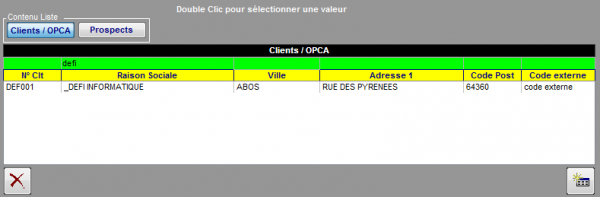
Vous pouvez choisir un client ou prospect existant, ou créer un nouveau client en cliquant sur 
2 - Sélection du ou des stagiaires
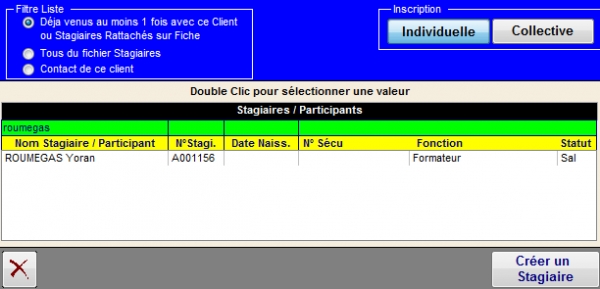
La liste des participants s'affiche.
Par défaut, GesCOF affiche uniquement les participants déjà inscrit au moins une fois avec ce client. Si vous pensez que le participant a déjà été inscrit pour le compte d'un autre client, choisissez l'option Tous du fichier Stagiaires. Si le participant est présent dans la liste des contacts du client, choisissez l'option Contact de ce client.
Inscription individuelle ou collective
Inscription individuelle
Par défaut en INTER, permet d'inscrire un participant pour ce client.
Double-cliquez sur le nom du participant pour l'inscrire.
Inscription collective
Par défaut en INTRA, permet d'inscrire plusieurs participants pour ce client.
Double-cliquez sur les participants, un par un, pour les sélectionner. La liste des participants sélectionnés s'affiche en bas à droite de l'écran. cliquez sur  pour valider les inscriptions.
Créer un stagiaire
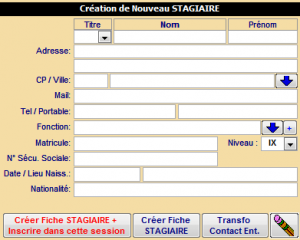
Cliquez sur le bouton 
Saisissez au minimum le titre de civilité, le nom et le prénom du stagiaire puis cliquez sur 
Autre options :
| Bouton | Description |
|---|---|
 | Permet de créer la fiche du stagiaire mais ne l'inscrit pas automatiquement à la session. |
 | Permet de créer un contact du client. |
 | Permet d'effacer le formulaire de saisie. |
Inscription sans suivi
Saisissez le titre de civilité et le nom du participant. Le champ N° Stagiaire reste vide car aucune fiche stagiaire n'est associée à l'inscription.
 . Si le stagiaire n'existe pas de la base de données, il propose de le créer, sinon il propose de récupérer la fiche existante.
Financements
Financement individuel
Sélectionnez un participant et cliquez sur le bouton
Assistant de financement automatique
Cet assistant pour permet de réaliser des financements simples (jusqu'à deux financeurs) rapidement.
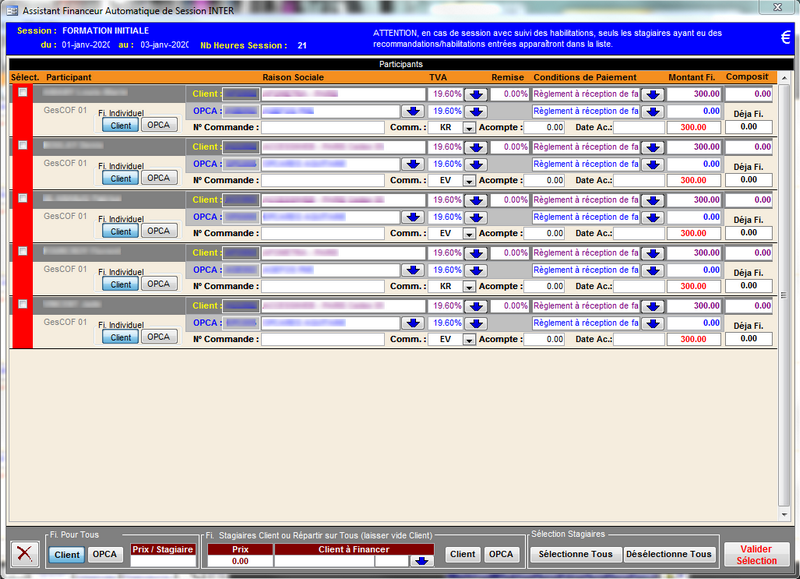
Financement individuel
Vous renseignez pour chaque participant le montant à payer par le client et l'OPCA (dans le champ Montant Fi.).

Financement appliqué à tous
Dans le cadre Fi. Pour Tous, vous renseignez le financeur (client ou OPCA) et le montant puis appuyez sur la touche Entrée.
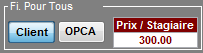
Financement réparti

Dans le cadre Fi. Stagiaires Client ou R&partir sur Tous, vous renseignez le montant à financer puis vous renseignez un client (sinon le montant sera réparti entre tous les stagiaires) puis vous cliquez sur Client ou OPCA.
Dates spécifiques
Cela permet de gérer un planning spécifique par participant.
Cliquez sur le bouton pour ouvrir l'assistant de dates spécifiques.
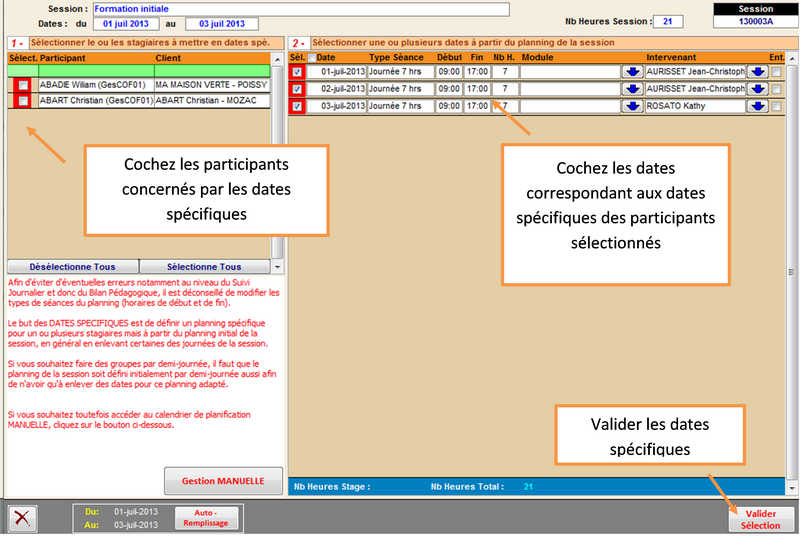
Procédez comme suivant :
- sélectionnez les stagiaires concernés par le planning spécifique ;
- sélectionnez les dates spécifiques ;
- Cliquez sur le bouton
Valider Sélection; - Au message vous demandant de confirmer, cliquez sur
OUI, sinon cliquez surNONpour annuler ; - Au message vous demandant de poursuivre, cliquez sur
OUIpour saisir d'autres dates spécifiques, sinon cliquez surNONpour sortir de l'assistant.
Après avoir validé, les participants possédant un planning spécifique ont la case Dates Spécifiques cochée avec une période correspondant à leur planification.
Pour supprimer des dates spécifiques, décochez la case Dates Spécifiques.
il est indispensable que les dates des participants correspondent à des dates d'intervention. La saisie manuelle des dates spécifiques est possible pour des utilisateurs avertis : risque d'anomalie de calculs dans le suivi journalier et bilan.
Absences
Sélectionnez le participant pour lequel vous souhaitez saisir des absences puis cliquez sur le bouton .

| Date | Date de l'absence (parmi les dates du planning |
| Nb H. | Nombre d'heures d'absence |
| Type Séance | Type de journée pour ajuster les heures de début et de fin |
| Début / Fin | Heures de début et de fin (en fonction du type de séance) |
| Facturable | Si la case est cochée, l'absence sera facturée. Si elle n'est pas cochée, elle ne sera pas facturée |
| Entreprise | Non utilisé |
Vous devez choisir une date en la sélectionnant dans la liste. Si vous saisissez manuellement la date (en la tapant au clavier), la mention
Pb Saisie s'affiche.


