 Manuel GesCOF 8
Table des matières
Ecran planification session
La planification consiste à indiquer les dates et heures précises d'interventions. Il est également possible de préciser des salles et des modules pour chaque date.
L'assistant de planification s'ouvre automatiquement s'il n'y a aucun planning. Autrement, l'écran ci-dessous s'affiche présentant le planning sous forme de tableau. Dans ce tableau, il est possible de supprimer (touche SUPPR du clavier) ou de modifier une ligne mais pas d'en ajouter une. Pour ce dernier cas, vous devez utiliser l'assistant de planification (bouton  )
)
Lorsque vous quitter l'écran de planification, GesCOF vérifie les informations suivantes :
- le nombre d'heures prévu
- la période (date de début et de fin)
- le nombre d'heures de chaque intervenant
En cas d'incohérence, GesCOF affiche un message et propose de corriger les informations.
Pour passer ces contrôles, cochez la case Ne PAS vérifier la cohérence ( des incohérences non corrigées peuvent avoir un impact important sur les documents et les calculs dans les statistiques et le bilan pédagogique).
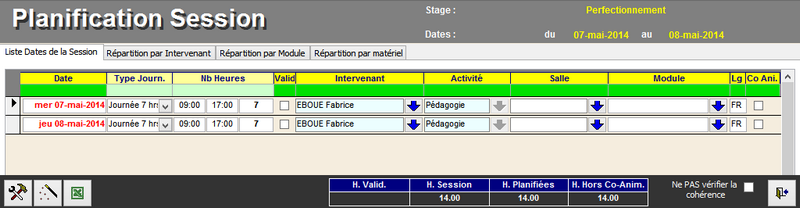
Onglet Liste Dates de la Session
Cet onglet permet de visualiser et éditer la planification. A chaque ligne correspond une combinaison date/heure/intervenant/salle/module.
Description des champs
| Nom du champ | Description |
|---|---|
| Date | Date de l'intervention. |
| Type Jour. | Type de journée permet d'affecter des valeurs par défaut de durée, d'heure de début et de fin. Le type de journée est paramétrable. |
| Nb Heures | Heures de début, de fin et durée de l'intervention. Ces valeurs sont définies par le type de journée mais peuvent être modifiées. |
| Valide | Etat de validation des dates d'intervention pour le suivi comptable. En lecture seule uniquement. Accessible seulement depuis l'assistant des dates formateurs. |
| Intervenant | Nom de l'intervenant. |
| Activité | Non utilisée. |
| Salle | Salle dans laquelle se déroule l'intervention. |
| Module | Module particulier de l'intervention (ou atelier). |
| Lg | Langue d'intervention. |
| Co Ani. | Indique s'il s'agit d'une intervention en co-animation. |
Tableau récapitulatif
| Calcul | Description |
|---|---|
| H. Valid. | Nombre d'heures validées par le suivi comptable. |
| H. Session | Nombre d'heures prévues dans la sessions. |
| H. Planifiées | Nombre d'heures total d'interventions. |
| H. Hors co-Anim. | Nombre d'heures d'intervention hors co-animation. |
Onglet Répartition par Intervenant
Cet onglet permet de visualiser la liste des intervenants avec leur nombre d'heures.
Onglet Répartition par Module
Cet onglet permet de visualiser la liste des modules avec leur nombre d'heures.
Onglet Répartition par matériel
Cet onglet permet d'affecter du matériel aux dates de la session.
MaterielToujoursDispo permet de désactiver le contrôle de disponibilité du matériel.
Barre d'outils
| Bouton | Description |
|---|---|
 | Obsolète. Permet de gérer le matériel de la session. |
| | Ouvre l'assistant de planification. |
Menu Impressions
| Menu | Description |
|---|---|
| Dates de la session | Imprime le planning. |
| Dates par intervenant | Imprime le planning de la session par intervenant. |
| Dates par modules | Imprime le planning de la session par modules. |
Menu Modules
| Menu | Description |
|---|---|
| Sauvegarder le planning en modèle | Enregistre le planning afin de le reporter sur d'autre sessions à des dates différentes. Le modèle conserve pour chaque produit, les intervenants, les salles, les modules ainsi que le rythme de planification. |
| Importer un modèle de planning | Planifie automatiquement la session à partir d'un modèle précédemment enregistré. En cas de conflit de planification, GesCOF vous avertira et vous devrez affecter manuellement d'autres dates |
| Exportation du Planning vers Excel | Génère un fichier xls contenant le planning |
Assistants de planification
Quelque soit l'assistant que vous utilisez, la saisie se déroule en deux étapes :
- la définition de l'intervention : choix de l'intervenant et du type de journée (heures de début, de fin et nombre d'heures), éventuellement de la salle et du module.
- la sélection des dates liées à l'intervention définie précédemment.
Assistant de planification de session
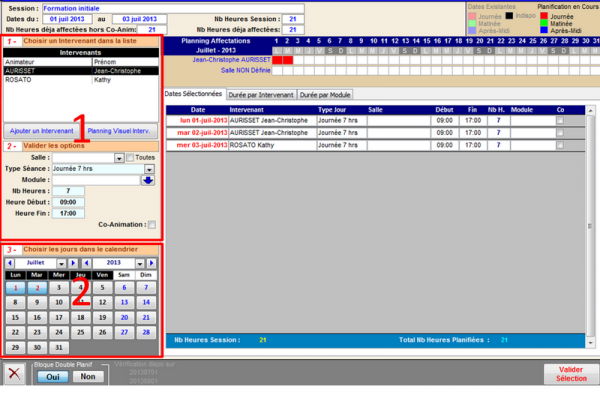
1 - Définition de l'intervention
- Cliquez sur l'intervenant. Les intervenants sélectionnés dans l'étape 1 - Intervenants de la session s'affichent par défaut. Vous pouvez en ajouter en cliquant sur le bouton Ajouter un intervenant
- Optionnel, sélectionnez une salle. La liste des salles associées au lieu de la session s'affiche. Cochez la case Toutes pour afficher toutes les salles enregistrées dans GesCOF.
- Sélectionnez le type de séance (ou type de journée) qui définit les heures de début, de fin et le nombre d'heures par défauts.
- Optionnel, sélectionnez un module.
- Ajustez si besoin le nombre d'heures, l'heure de début et l'heure de fin.
- Cochez la case Co-Animation si l'intervenant sélectionné est co-animateur (l'animateur principal doit être préalablement planifié).
2 - Sélection des dates
Cliquez sur les dates du calendrier, une par une, pour sélectionner les dates. Votre sélection s'affiche sur la droite en ligne et sur le planning.
Pour supprimer une date, cliquez à nouveau sur la date à supprimer.
Assistant de planification visuelle
Pour ouvrir cet assistant, cliquez sur le bouton  depuis l'assistant de planification sessions.
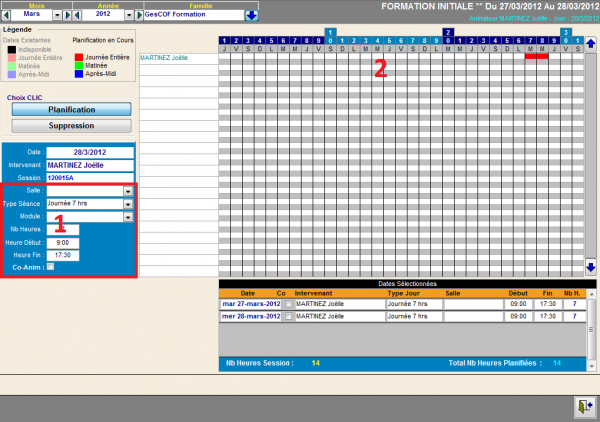
1 - Définition de l'intervention
- Le bouton Planification doit être sélectionné (il est sélectionné par défaut)
- optionnel, sélectionnez une salle,
- Sélectionnez le type de séance (ou type de journée) qui définit les heures de début, de fin et le nombre d'heures par défauts.
- Optionnel, sélectionnez un module.
- Ajustez si besoin le nombre d'heures, l'heure de début et l'heure de fin.
- Cochez la case Co-Animation si l'intervenant sélectionné est co-animateur (l'animateur principal doit être préalablement planifié).
2 - Sélection des dates
Le tableau qui s'affiche présente en ligne les intervenants et en colonne les journées du mois.
Chaque ligne correspondant à un intervenant est dédoublée : vous devez cliquer sur la ligne grise, la ligne blanche est un témoin de sélection.
Votre sélection s'affiche en dessous.
Pour supprimer une date, cliquez sur le bouton Suppression puis cliquez sur la date comme pour la sélectionner.


