 Manuel GesCOF 8
Table des matières
Définition
On appelle produit toute prestation fournie par l’organisme, que celle-ci soit une action de formation ou un autre type de prestation, comme du conseil par exemple.
Il existe deux types de produits :
- les produits de formation : prestations de formation et stages,
- les produits hors formation : ce sont toutes les prestations en dehors de la formation (exemples : prestation de conseil, location d’une salle, vente d’un support de cours)
Hiérarchisation des produits
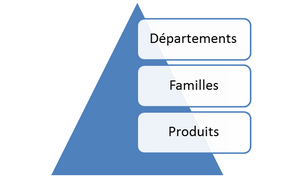
Les produits sont classés par familles, les familles étant elles-mêmes regroupées en départements. Cette hiérarchisation va du plus général (le département) au plus particulier (le produit).
Exemple : Le produit Anglais : niveau 1 appartient à la famille Anglais du département Langues.
Chaque produit possède un code, qui l’identifie de manière unique. Ce code dépend de la nomenclature choisie par le centre de formation.
Produits de formation
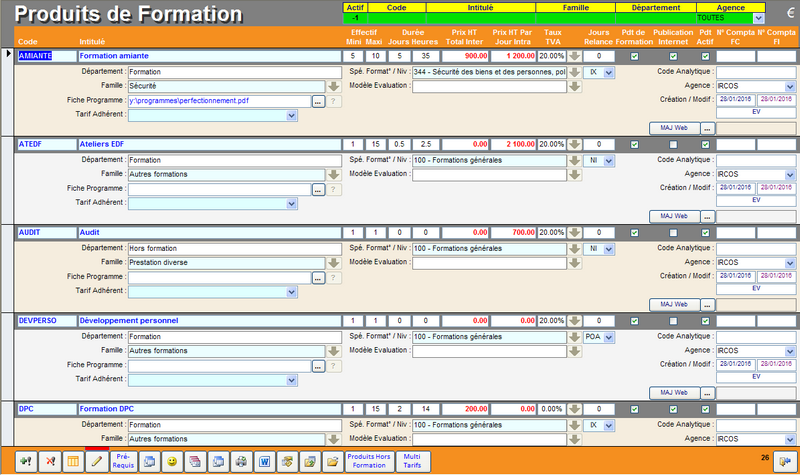
Champs de saisie
| Champ | Description |
|---|---|
| code | Code alphanumérique unique sur 15 caractères maximum. |
| Intitulé | 150 caractères alphanumériques. L'intitulé est récupéré dans la session et le devis. |
| Effectif Mini | Seuil de rentabilité (utile pour les sessions INTER). Modifiable dans la session. Lorsque le seuil est dépassé, GesCOF propose de confirmer la session. |
| Effectif Maxi | Seuil maximal pédagogique. |
| Durée Jour | Durée exprimée en jour. Conversion en heure automatique grâce au paramètre NBHEURESCDDJOUR. |
| Durée heures | Durée exprimée en heure. Conversion en jour automatique grâce au paramètre NBHEURESCDDJOUR. |
| Prix HT Total Inter | Coût HT par participant dans le cas d'une session INTER. Modifiable dans la session. |
| Prix HT Par Jour Intra | Coût HT par jour dans le cas d'une session INTRA. Modifiable dans la session. |
| Niveau | Niveau de formation dispensé dans le cas d'une formation diplômante. Le niveau NI (non imputable) est à utiliser dans le cas d'un produit n'entrant pas en compte dans le plan de formation. Dans ce cas, la session sera définit hors-bilan automatiquement. |
| Jour Relance | Nombre de jours avant relance pour le recyclage. |
| Pdt Actif | Cette case est automatique cochée à la création d'un produit. Si vous souhaitez désactiver le produit, il suffit de cliquer à nouveau dans la case. |
| Pdt Formation | Cette est automatiquement cochée à la création d'un produit de formation. Elle permet de distinguer les produits de formation et hors formation. |
| Publication Internet | Indique que le produit doit apparaître dans Migal. |
| Famille | Famille dans laquelle le produit est classé. |
| Département | Département dans lequel le produit est classé. |
| Modèle Evaluation | Modèle de fiche d'évaluation. Utilisé avec le module optionnel des évaluations. |
| Spé. formation | Spécialité de formation à laquelle se rattache le produit. |
| Fiche Programme | Chemin d'accès du fichier (pdf conseillé) contenant le programme de formation. Le bouton  permet d'explorer l'ordinateur pour sélectionner le fichier. Le bouton permet d'explorer l'ordinateur pour sélectionner le fichier. Le bouton  permet d'ouvrir le fichier permet d'ouvrir le fichier |
| N° compta FC/FI | Numéros pour le transfert en comptabilité dans le cas d'une formation continue (FC) et dans le cas d'une formation initiale (FI). |
| Code Analytique | Code analytique pour la comptabilité. |
| Date Créat. / Modif | Les dates de création et de modification du produit se mettent à jour automatique. Le champ suivant correspond aux initiales de l'utilisateur. |
| TVA défaut | Taux de TVA appliqué des factures directes.  Pour la facturation des sessions, c'est la TVA associée au client qui est utilisée. Pour la facturation des sessions, c'est la TVA associée au client qui est utilisée. |
| Ag | Choisissez l’agence de gestion du produit, si l’organisme dispose de plusieurs agences. Un produit ne peut être rattaché qu’à une seule agence, mais on peut créer des sessions correspondant à ce produit dans toutes les agences. |
Barre d'outils
| Bouton | Description |
|---|---|
 | Permet d'accéder aux fiches des produits hors-formation. Voir la description des champs des produits de formation. |
 | Cet écran permet de lister les produits pré requis pour ce produit. GesCOF vérifiera les pré-requis lors de l'inscription des participants. |
 | Affiche la liste des sessions du produit. |
 | Affiche la liste des stagiaires ayant suivi des formations se rapportant au produit. |
 | Affiche la liste des formateurs compétents sur le produit. |
 | Permet de définir les formateurs compétents sur le produit. Voir les compétences des intervenants (fichier des intervenants) |
 | Imprime la fiche du produit. |
 | Exporte les données du produit pour les utiliser en publipostage Word. |
 | Affiche la liste des dossiers commerciaux du produit. |
 | Permet de renseigner des informations complémentaires sur le produit sélectionné. Notamment les objectifs et méthodes d'évaluation. |
 | Ouvre le dossier de stockage du produit |
 | Défini un tarif spécifique selon un critère. Le critère est paramétrable grâce au paramètre MultiTarifsProduits. Il est possible de définir un tarif selon les critères suivants : client, statut participant, lieu, agence du client, agence de la session. |
Menu Impressions
| Nom du menu | Descriptions |
|---|---|
| Fichier Produits | Edite l'ensemble du catalogue Produits organisé par départements et familles. |
Menu Outils
| Nom du menu | Description |
|---|---|
| Importation données | Permet d'importer des produits depuis un fichier Excel®. |
| Composition produits | Permet d'associer des produits au produit sélectionné. Une mention Compo… s'affiche en rouge sur le produit composé. Utilisé notamment pour les CACES. |
| Tarifs spécifiques produis composés | Uniquement pour CACES et habilitations électriques. Permet de saisir une grille tarifaires des compositions |
| Transfert FTP fiches produits (Migal) | Permet de transférer les fichiers des programmes (pdf conseillés) dans l'espace FTP de Migal |
| Nettoyage champs mémo | Permet d'enlever des caractères invisibles en trop dans les champs des données complémentaires des produits. Utilisé pour Migal pour permettre une meilleure compatibilité avec l'affichage web. |
| SST mise à jour stagiaires | Permet de mettre à jour les champs F° Initiale et Date Dernier Recyclage des fiches stagiaires. |
Produits hors formation
Pour accéder à l’écran des produits Hors Formation, cliquez sur le bouton .
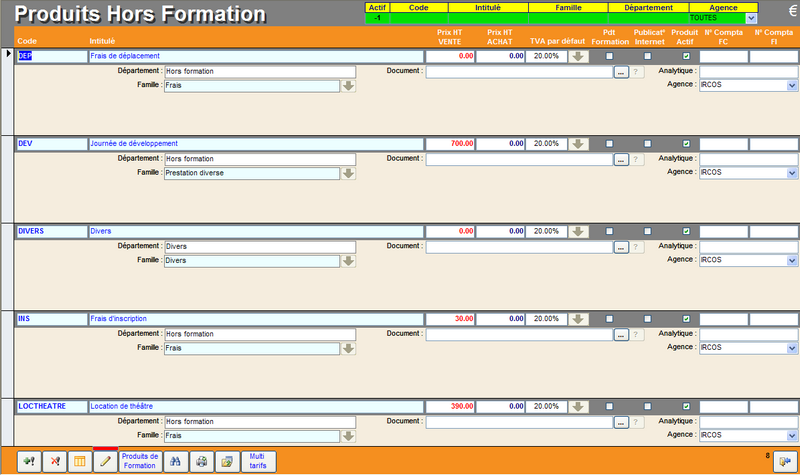
L’écran de Produits Hors Formation vous permettra de saisir des produits que vous pourrez facturer en tant que charges annexes sur une session ou pour faire des Factures Directes, des factures sans organiser de sessions pour facturer des prestations annexes (Conseil, Audit, Location, …)
Champs de saisie
| Champ | Description |
|---|---|
| Code | Code alphanumérique unique sur 15 caractères maximum. |
| Intitulé | 150 caractères alphanumériques. L'intitulé est récupéré dans la session et le devis. |
| TVA par défaut | Taux de TVA appliqué. |
| Prix HT VENTE | Prix de vente par défaut du produit. |
| Prix HT ACHAT | Prix d'achat par défaut du produit. |
| Produit Actif | Cette case est automatique cochée à la création d'un produit. Si vous souhaitez désactiver le produit, il suffit de cliquer à nouveau dans la case. |
| Pdt Formation | Cette case est automatique décochée à la création d'un produit hors-formation. Elle permet de distinguer les produits de formation et hors formation. |
| Publicat° Internet | Indique que le produit doit apparaître dans Migal. |
| Agence | Choisissez l’agence de gestion du produit, si l’organisme dispose de plusieurs agences. Un produit ne peut être rattaché qu’à une seule agence, mais on peut utiliser le produit dans toutes les agences. |
| Famille | Famille dans laquelle le produit est classé. |
| Département | Département dans lequel le produit est classé. |
| Document | Chemin d'accès d'un fichier (documentation sur le produit par exemple). |
| N° Cpta FC | Numéros comptable dans le cas d'une formation continue. |
| N° Cpta FI | Numéros comptable dans le cas d'une formation initiale. |
| Analytique | Code analytique pour la comptabilité. |
Barre d'outils
| Bouton | Description |
|---|---|
 | Permet d'accéder aux fiches des produits de formation. |
 | Permet de recherche un produit. |
| | Imprime la fiche du produit. |
| | Permet de renseigner des informations complémentaires sur le produit sélectionné. |
| | Défini un tarif spécifique selon un critère. Le critère est paramétrable grâce au paramètre MultiTarifsProduits. Il est possible de définir un tarif selon les critères suivants : client, statut participant, lieu, agence du client, agence de la session. |
Données complémentaires
L'écran des données complémentaire sert permet d'accéder à des informations supplémentaire d'un produit. Pour y accéder, il faut sélectionner le produit puis cliquer sur
| Champ | Description |
|---|---|
| Accroche Com. | Accroche commerciale par défaut pouvant être affichée dans le devis |
| Résumé | Description partielle par défaut pouvant être affichée dans le devis |
| Contenu | Description par défaut pouvant être affichée dans le devis |
| Méthodes d'évaluation | Méthodes d'évaluation affichées dans l'attestation de fin de formation. Chaque méthode est séparée par un retour à la ligne. |
| Objectifs Evaluation | Objectifs d'évaluation affichés dans l'attestation de fin de formation. Chaque objectif est séparée par un retour à la ligne. |
| Pré requis | Pré requis par défaut pouvant être affichés dans les convocations. |
Composition de produits
De façon générale la composition de produits est une option qui permet d’associer un ou plusieurs produits.
Pour toutes les formations qui engendrent de façon systématique des frais ou des revenus supplémentaires, il est conseillé de créer des produits de composition. Ainsi, le produit associé viendra se ventiler sur chaque participant automatiquement, au moment du financement des stagiaires.
Exemple :
la formation habilitation électrique est quasiment toujours associée à une revente de livret UTE. Les participants à une habilitation électrique se voient remettre en fin de stage un livret UTE.
La formation « Habilitation électrique » est créée dans les produits de formation avec un coût :

Le « Livret UTE » est créé dans les produits hors formation avec un coût de revente :

Suivez la méthode :
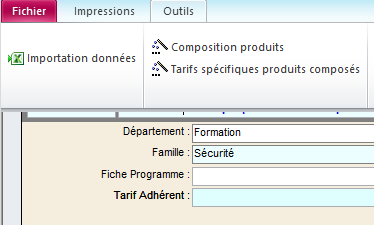
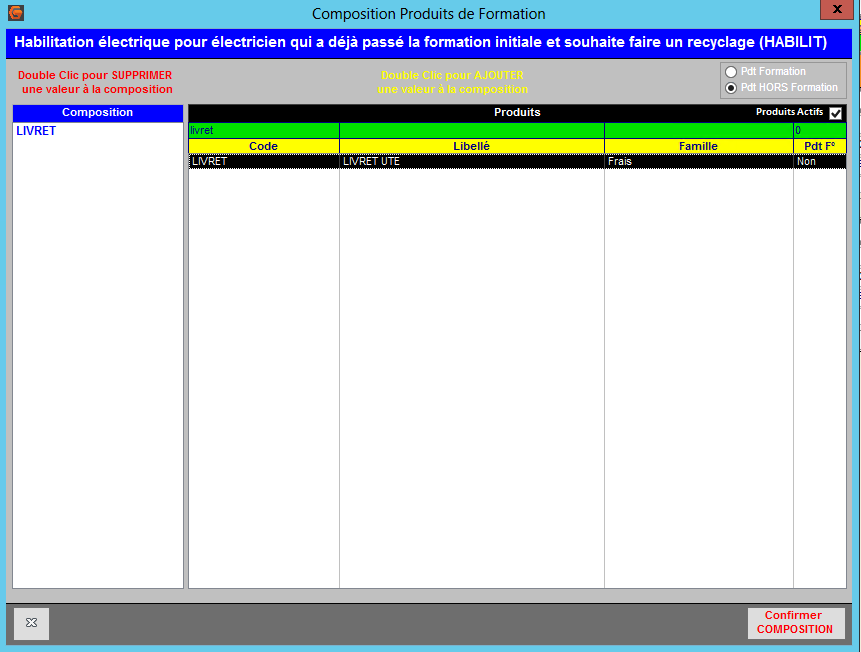
Pour composer les produits, sélectionnez le produit à composer (dans notre exemple C3913), ouvrez le menu Outils puis cliquez sur composition Produits.
Choisissez la catégorie de produits : formation ou hors-formation
Puis, double-cliquez sur chaque produit que vous voulez associer. Les produits associés apparaissent dans la colonne de gauche Composition.
Pour terminer, cliquez sur le bouton 
La mention Compo… s'affiche en dessous du code produit.
Votre produit d'habilitation électrique est désormais composé, vous l’avez associé au livret UTE. Chaque fois que vous financerez une personne inscrite sur une l'habilitation électrique, GesCOF vous demandera automatiquement si vous voulez rajouter pour cette personne des frais supplémentaires correspondants au livret UTE. Le produit UTE s'ajoutera dans les charges/revenus annexes de la session.


