 Manuel GesCOF 8
Table des matières
 Cette notice concerne les versions de GesCOF 7.22.02-14 et supérieures.
Importer des données dans GesCOF
Vous pouvez importer dans GesCOF :
- des prospects,
- des clients,
- des OPCA,
- des intervenants,
- des stagiaires,
- des produits,
- des sessions,
- des inscriptions.
Les tableaux d'importations
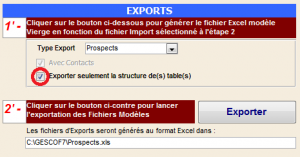
Créer les fichiers d'importation :
Vous devez générer les fichiers depuis l'outil d'import/export GesCOF. Ouvrez le menu Modules puis Export / Import de données complet. Cochez la case Exporter seulement la structure. Un fichier Excel® sera créé à l'emplacement indiqué.
Remplir les fichiers d'importation :
Il vous suffit de remplir les fichiers sans en modifier la structure (n'ajoutez, ni ne déplacez aucune colonne).
Importer les tableaux remplis
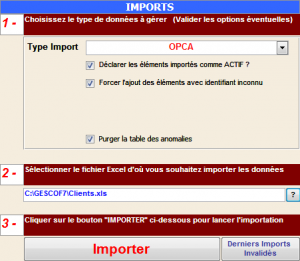
- Ouvrez l'outil d'import/export GesCOF (menu Modules puis Export / Import de données complet),
- Sélectionnez le type d'import correspond au fichier que vous importez,
- Cliquez sur
 et recherchez le fichier que vous avez rempli,
 - cliquez sur le bouton Importer.
L'opération peut être longue.
Plusieurs minutes si vous importez plus d'une centaine d'enregistrements.
Si vous souhaitez importer plusieurs milliers d'enregistrements, nous vous conseillons de lancer l'importation en travail de nuit.
Exporter les données de GesCOF
Il est possible d'exporter :
- les prospects,
- les clients,
- les OPCA,
- les intervenants,
- les stagiaires,
- les produits.
Procédure :
- Ouvrez l'outil d'import/export GesCOF (menu Modules puis Export / Import de données complet),
- Sélectionnez le type d'exportation désiré,
- cochez les options désirées,
- cliquez sur le bouton Exporter.
Le fichier ne doit pas être ouvert pour que GesCOF puisse le créer.
Description des tableaux
Voici la correspondance des colonnes des tableaux d'export/import avec les écrans GesCOF.
Produits
| Colonne | nom de la colonne | Correspondance dans GesCOF | Type | Taille | Commentaires |
|---|---|---|---|---|---|
| A | CodeProduit | Code du produit | Texte | 15 | Obligatoire. |
| B | IntituleProduit | Intitulé du produit | Texte | 150 | Colonne obligatoirement non vide. |
| C | NbHeures | Durée heures | Num | ||
| D | NbJours | durée jours | Num | ||
| E | CoutTotalHT | Prix HT Total Inter | Num | ||
| F | NiveauFormation | Niveau de formation | Texte | 3 | Initialisé par le niveau de formation par défaut. Valeurs possibles : I, II, III, IV, V, VI, IX, NI, POA |
| G | FamilleProduits | Nom de la famille du produit | Texte | 50 | Colonne obligatoirement non vide. Doit correspondre à un code famille produit existant. |
| H | EffectifMaxi | Effectif maximum | Entier | Initialisé à 1 par défaut. | |
| I | ProduitFormation | Case à cocher Pdt de formation | Booléen | Initialisé à Vrai par défaut. | |
| J | NumComptableProduit | Numéro comptable FC | Texte | 50 | |
| K | NumAnalytiqueProduit | Code analytique | Texte | 50 | |
| L | ProgrammeProduit | Fiche programme | Texte | 250 | |
| M | ProduitActif | Case à cocher Pdt actif | Booléen | Par défaut Vrai si l'option “Déclarer les éléments importés comme actif” est cochée. | |
| N | AgenceProprietaire | Code de l'agence | Entier | Initialisée par défaut par l'agence en cours. | |
| O | PublicationProduit | Case à cocher Publication internet | Booléen | ||
| P | CoutTotalIntraJour | Prix HT par jour Intra | Num | ||
| Q | EffectifMini | Effectif minimum | Num | Initialisé à 1 par défaut. | |
| R | NumComptableProduitFI | Numéro comptable FI | Texte | 15 | |
| S | Produit1 | Champs spécifique n° 1 ou champ coût adhérent | Texte | 100 | |
| T | Produit2 | Champs spécifique n° 2 | Texte | 100 | |
| U | Produit3 | Champs spécifique n° 3 | Texte | 100 | |
| V | Produit4 | Champs spécifique n° 4 | Texte | 100 | |
| W | Produit5 | Champs spécifique n° 5 | Texte | ||
| X | NbJoursRecyclage | jours relance | Entier | ||
| Y | TauxTVAProduit | TVA défaut | Num | Initialisé par le taux de TVA par défaut. Doit être inférieur à 1. | |
| Z | Composition | Codes des produits de la composition | Texte | 255 | |
| AA | Produit6 | Champs spécifique n° 6 | Texte | 100 | |
| AB | Produit7 | Champs spécifique n° 7 | Texte | 100 | |
| AC | Produit8 | Champs spécifique n° 8 | Texte | 100 | |
| AD | Produit9 | Champs spécifique n° 9 | Texte | 100 | |
| AE | Produit10 | Champs spécifique n° 10 | Texte | 100 | |
| AF | FamilleProduits_Departement | Nom du département du produit | Texte | 30 | Initialisé par défaut par le nom de la nom du siège en cours. Si le département n'est pas connu il est automatiquement créé. |
| AG | SpeFormations_NumSpeFormation | Spécialité de formation | Texte | 3 | Initialisé par la spécialité de formation par défaut. Doit correspondre à un code spécialité de formation existant. |
| AH | PublicationProduits_AccrocheCom | Donnée complémentaire : accroche commerciale | Texte | ||
| AI | PublicationProduits_ResumeProduit | Donnée complémentaire : Résumé | Texte | ||
| AJ | PublicationProduits_Objectifs | Donnée complémentaire : objectif | Texte | ||
| AK | PublicationProduits_PreRequis | Donnée complémentaire : pré requis | Texte | ||
| AL | PublicationProduits_FicheProduit | Non affiché | Texte | 150 | |
| AM | PublicationProduits_Contenu | Donnée complémentaire : Contenu | Texte | ||
| AN | PublicationProduits_Evaluation | Donnée complémentaire : Méthodes d'évaluation | Texte | ||
| AO | PublicationProduits_Pedagogie | Donnée complémentaire : pédagogie | Texte | ||
| AP | PublicationProduits_TypePublic | Donnée complémentaire : type de public | Texte | ||
| AQ | PublicationProduits_TypeIntervenant | Donnée complémentaire : type d'intervenant | Texte | ||
| AR | PublicationProduits_TypeStage | Donnée complémentaire : type de stage | Texte | ||
| AS | PublicationProduits_MotsCles | Donnée complémentaire : mots clés | Texte | 250 | |
| AT | PublicationProduits_NbPersonnes | Donnée complémentaire : nombre de personnes | Texte | 50 | |
| AU | PublicationProduits_ResponsableProduit | Donnée complémentaire : initiales du responsable produit | Texte | 3 | |
| AV | PublicationProduits_Assistante | Donnée complémentaire : initiales de l'assistant produit | Texte | 3 | |
| AW | PublicationProduits_DocTelechargeable | Donnée complémentaire : doc téléchargeable web | Texte | 100 | |
| AX | PublicationProduits_Observations | Donnée complémentaire : objectifs d'évaluation | Texte |
Clients / OPCA
| Colonne | Nom de la colonne | Correspondance dans GesCOF | Type | Taille | Commentaires |
|---|---|---|---|---|---|
| A | NumClient | Code GesCOF du client | Texte | 6 | Si la colonne est vide, un nouveau client sera créé avec un n° de client généré automatiquement. Si l'identifiant founit n'est pas connu et que l'option “Forcer l'ajout des éléments avec identifiant inconnu” est cochée, un nouveau client sera généré avec cet identifiant. Si l'identifiant est renseigné mais pas valide (+ de 6 caractères) alors la ligne est rejetée de l'import. |
| B | RaisonSociale | Raison sociale de l'entreprise ou nom et prénom de la personne | Texte | 100 | Obligatoire, la ligne est rejetée si vide. |
| C | StatutJuridique | Statut juridique | Texte | 10 | Doit correspondre à un statut juridique existant. |
| D | TypeClient | Type de facturation (“Particulier” ou “Entreprise HT”) | Texte | 20 | Initialisée par le type de facturation par défaut. Doit correspondre à un type de facturation existant. |
| E | Activite | Libellé APE | Texte | 100 | Initialisée par défaut par le libellé du code NAF. |
| F | NbSalaries | Nombre de salariés | Entier | ||
| G | Adresse1 | 1er champ d'adresse | Texte | 50 | |
| H | Adresse2 | 2nd Champ d'adresse | Texte | 50 | |
| I | CPClient | Code postal | Texte | 20 | |
| J | VilleClient | Ville | Texte | 50 | |
| K | Tel1Client | Numéro de téléphone 1 | Texte | 14 | Obligatoire, initialisée par “0000000000” par défaut si non rempli. Prendre le n° du standard pour plus d'efficacité dans la recherche des doublons |
| L | Tel2Client | Numéro de téléphone 2 | Texte | 14 | |
| M | FaxClient | Numéro de fax | Texte | 14 | |
| N | NomFacturation | Raison sociale de facturation | Texte | 50 | |
| O | AdresseFacturation1 | 1er champ d'adresse de facturation | Texte | 50 | |
| P | AdresseFacturation2 | 2nd champ d'adresse de facturation | Texte | 50 | |
| Q | CPFacturation | Code postal de facturation | Texte | 20 | |
| R | VilleFacturation | Ville de facturation | Texte | 50 | |
| S | TransfertCompta | Case à cocher Transféré comptabilité | Booléen | ||
| T | ConditionsPaiementClient | Code GesCOF de la condition de paiement | Entier | Obligatoire, Initialisée par les conditions de paiement par défaut si non rempli. Doit correspondre à une condition de paiement existante. | |
| U | NumComptableClient | Numéro comptable | Texte | 12 | Généré à partir du NumClient par défaut. |
| V | ObservationsClient | Observations | Texte | ||
| W | TypeReglementClient | Code GesCOF du mode de règlement | Entier | Initialisée par le type de règlement par défaut. Doit correspondre à un type de règlement existant. | |
| X | CodeNAF | Code NAF | Texte | 5 | Doit correspondre à un code NAF existant. |
| Y | AbonnementAsfoInfo | Case à cocher Abonné mailing | Booléen | ||
| Z | Financeur | Indique qu'il s'agit d'un OPCA | Booléen | Initialisé par défaut par le type d'import (“Clients” = Faux, “OPCA” = Vrai) | |
| AA | CodeLieu | Code secteur commercial | Texte | 10 | Obligatoire, Initialisée par le code secteur commercial par défaut si non rempli.Doit correspondre à un code secteur commercial existant. |
| AB | e-mail général | Texte | 50 | ||
| AC | NumFinanceurDefaut | Code du financeur par défaut | Texte | 6 | code client de l'Opca ou du payeur habituel |
| AD | Capital | Capital social | Numérique | ||
| AE | CertifISO | Non utilisé | Booléen | ||
| AF | PaysExportation | Cas à cocher Exportation | Booléen | Utilisé pour les mailings | |
| AG | HorsSecteur | Case à cocher Hors secteur | Booléen | Utilisé pour les mailings | |
| AH | Actif | Case à cocher Actif | Booléen | Par défaut Vrai si l'option “Déclarer les éléments importés comme actif” est cochée. | |
| AI | SIRETClient | Numéro SIRET | Texte | 50 | |
| AJ | Coche1 | Case à cocher spécifique | Booléen | ||
| AK | Coche2 | Case à cocher spécifique | Booléen | ||
| AL | Coche3 | Case à cocher spécifique | Booléen | ||
| AM | Coche4 | Case à cocher spécifique | Booléen | ||
| AN | Coche5 | Case à cocher spécifique | Booléen | ||
| AO | Coche6 | Case à cocher spécifique | Booléen | ||
| AP | SiteInternet | URL du site internet | Texte | 75 | |
| AQ | AgenceProprietaire | Code GesCOF de l'agence | Entier | Initialisée par défaut par l'agence en cours. | |
| AR | Pays | Nom du pays | Texte | 50 | |
| AS | AbrPays | abréviation du pays | Texte | 10 | |
| AT | Client1 | Champ spécifique | Texte | 100 | |
| AU | Client2 | Champ spécifique | Texte | 100 | |
| AV | Client3 | Champ spécifique | Texte | 100 | |
| AW | Client4 | Champ spécifique | Texte | 100 | |
| AX | Client5 | Champ spécifique | Texte | ||
| AY | MDPInternetClient | Mode de passe Web | Texte | 10 | |
| AZ | Client6 | Champ spécifique | Texte | 100 | |
| BA | Client7 | Champ spécifique | Texte | 100 | |
| BB | Client8 | Champ spécifique | Texte | 100 | |
| BC | Client9 | Nom du groupe | Texte | 100 | Ce n'est plus un champ spécifique utilisable en tant que tel |
| BD | Client10 | Numéro de TVA Intracommunautaire | Texte | 100 | Ce n'est plus un champ spécifique utilisable en tant que tel |
| BE | AppellationClient | 3ème champ d'adresse | Texte | 50 | |
| BF | TauxTVADefautClient | Taux de TVA par défaut | Numérique | Initialisé par le taux de TVA par défaut. Doit être inférieur à 1. | |
| BG | RemiseClient | Taux de remise par défaut | Numérique | ||
| BH | DestinataireFacture | Destinataire de la facture (nom ou service) | Texte | 100 | |
| BI | Client11 | Champ spécifique | Texte | 100 | |
| BJ | Client12 | Champ spécifique | Texte | 100 | |
| BK | Client13 | Champ spécifique | Texte | 100 | |
| BL | Client14 | Champ spécifique | Texte | 100 | |
| BM | Client15 | Champ spécifique | Texte | 100 | |
| BN | SecteurProfessionnel | Non utilisé | Texte | 30 | |
| BO | ContactsClients_NumContactClient | Code GesCOF du contact | Texte | 100 | |
| BP | ContactsClients_TitreClient | Contact : titre abrégé de civilité correspondant à la table des titres (en standard : M. Mme Mlle) | Texte | 4 | |
| BQ | ContactsClients_NomContact | Contact : nom | Texte | 50 | Colonne obligatoirement non vide si des contacts sont à importer. |
| BR | ContactsClients_PrenomContact | Contact : prénom | Texte | 50 | |
| BS | ContactsClients_NumTelContact | Contact : numéro de téléphone 1 | Texte | 14 | Initialisée par le n° de téléphone du client par défaut. |
| BT | ContactsClients_FonctionContact | Contact : nom de la fonction | Texte | 50 | Les fonctions peuvent être standardisées pour les mailings. |
| BU | ContactsClients_Abonnement | Contact : case à cocher Abonnement | Booléen | Utilisé pour les mailings | |
| BV | ContactsClients_CorrespondantPrincipal | Contact : case à cocher Correspondant principal | Booléen | ||
| BW | ContactsClients_EmailContact | Contact : email | Texte | 50 | |
| BX | ContactsClients_PortableContact | Contact : numéro de téléphone portable | Texte | 20 | |
| BY | ContactsClients_FaxContact | Contact : numéro de fax | Texte | 50 | |
| BZ | ContactsClients_SpeContactClient1 | Contact : champ spécifique | Texte | 150 | |
| CA | ContactsClients_SpeContactClient2 | Contact : champ spécifique | Texte | 50 | |
| CB | ContactsClients_SpeContactClient3 | Contact : champ spécifique | Texte | 50 | |
| CC | ContactsClients_SpeContactClient4 | Contact : champ spécifique | Texte | 50 | |
| CD | ContactsClients_SpeContactClient5 | Contact : champ spécifique | Texte | 50 | |
| CE | ContactsClients_StopMailing | Case à cocher Stop mailing | Booléen | utilisé pour exclure le contact de vos extractions | |
| CF | ContactsClients_DateCreationFiche | Contact : date de création de la fiche client | Date | Initialisée par la date du jour pour les contacts clients ajoutés. | |
| CG | ContactsClients_Actif | Contact : case à cocher Actif | Booléen | Par défaut Vrai si l'option “Déclarer les éléments importés comme actif” est cochée. | |
| CH | ContactsClients_Observations | Contact : observations | Texte | 250 | |
| CI | ContactsClients_ServiceAdresseContact | Contact : service adresse | Texte | 100 | Ex : Comptabilité |
| CJ | ContactsClients_NumTelPerso | Contact : numéro de téléphone personnel | Texte | 24 | |
Prospects
| Colonne | Nom de la colonne | Correspondance dans GesCOF | Type | Taille | Commentaires |
|---|---|---|---|---|---|
| A | NumClient | Code GesCOF du prospect | Texte | 7 | Si l'identifiant founit n'est pas connu et que l'option “Forcer l'ajout des éléments avec identifiant inconnu” est cochée, un nouveau prospect sera généré avec les informations fournies. Si la colonne est vide, un nouveau prospect sera généré avec les informations fournies. Dans les 2 cas le n° de prospect est généré automatiquement. |
| B | RaisonSociale | Raison sociale | Texte | 100 | Colonne obligatoirement non vide. |
| C | StatutJuridique | Statut juridique | Texte | 10 | Doit correspondre à un statut juridique existant. |
| D | TypeClient | Type de facturation | Texte | 15 | Initialisée par le type de facturation par défaut. Doit correspondre à un type de facturation existant. |
| E | Activite | Libellé APE | Texte | 100 | Initialisée par défaut par le libellé du code NAF. |
| F | NbSalaries | Nombre de salarié | Entier | ||
| G | Adresse1 | Champ d'adresse 1 | Texte | 50 | |
| H | Adresse2 | Champ d'adresse 2 | Texte | 50 | |
| I | CPClient | Code postal | Texte | 20 | |
| J | VilleClient | Ville | Texte | 50 | |
| K | Tel1Client | Téléphone 1 | Texte | 20 | Initialisée par “0000000000” par défaut. |
| L | Tel2Client | Téléphone 2 | Texte | 20 | |
| M | FaxClient | Fax | Texte | 20 | |
| N | ObservationsClient | Observations sur le prospect | Texte | ||
| O | CodeNAF | Code NAF | Texte | 5 | Doit correspondre à un code NAF existant. |
| P | AbonnementAsfoInfo | Non affiché | Booléen | ||
| Q | CodeLieu | Code du secteur commercial | Texte | 10 | Initialisée par le code secteur commercial par défaut. Doit correspondre à un code secteur commercial existant. |
| R | email général | Texte | 50 | ||
| S | NumFinanceurDefaut | Code du client financeur | Texte | 6 | |
| T | Capital | 7500 | Numérique | ||
| U | CertifISO | Non affiché | Booléen | ||
| V | HorsSecteur | Case à cocher Hors secteur | Booléen | ||
| W | Actif | Case à cocher Actif | Booléen | Par défaut Vrai si l'option “Déclarer les éléments importés comme actif” est cochée. | |
| X | Coche1 | Case à cocher spécifique 1 | Booléen | ||
| Y | Coche2 | Case à cocher spécifique 2 | Booléen | ||
| Z | Coche3 | Case à cocher spécifique 3 | Booléen | ||
| AA | Coche4 | Case à cocher spécifique 4 | Booléen | ||
| AB | Coche5 | Case à cocher spécifique 5 | Booléen | ||
| AC | Coche6 | Case à cocher spécifique 6 | Booléen | ||
| AD | SiteInternet | URL du site internet | Texte | 75 | |
| AE | AgenceProprietaire | Code de l'agence | Entier | Initialisée par défaut par l'agence en cours. | |
| AF | Pays | Pays | Texte | 50 | |
| AG | AbrPays | Abréviation du pays | Texte | 10 | |
| AH | Client1 | Champ spécifique 1 | Texte | 100 | |
| AI | Client2 | Champ spécifique 2 | Texte | 100 | |
| AJ | Client3 | Champ spécifique 3 | Texte | 100 | |
| AK | Client4 | Champ spécifique 4 | Texte | 100 | |
| AL | Client5 | Champ spécifique 5 | Texte | ||
| AM | Client6 | Champ spécifique 6 | Texte | 100 | |
| AN | Client7 | Champ spécifique 7 | Texte | 100 | |
| AO | Client8 | Champ spécifique 8 | Texte | 100 | |
| AP | Client9 | Groupe | Texte | 100 | |
| AQ | Client10 | Champ spécifique 9 | Texte | 100 | |
| AR | AppellationClient | Champ d'adresse 3 | Texte | 50 | |
| AS | TauxTVADefautClient | Taux de TVA | Numérique | ||
| AT | RemiseClient | Taux de remise par défaut | Numérique | ||
| AU | SIRETProspect | N° SIRET | |||
| AV | ContactsClients_NumContactClient | Code GesCOF du contact | |||
| AW | Contactsclients_TitreClient | Contact : titre abrégé de civilité correspondant à la table des titres (en standard : M. Mme Mlle) | Texte | 4 | |
| AX | Contactsclients_NomContact | Contact : nom | Texte | 40 | Colonne obligatoirement non vide si des contacts sont à importer. |
| AY | Contactsclients_PrenomContact | Contact : prénom | Texte | 30 | |
| AZ | Contactsclients_NumTelContact | Contact : téléphone du contact | Texte | 14 | Initialisée par le n° de téléphone du prospect par défaut. |
| BA | Contactsclients_FonctionContact | Contact : fonction du contact | Texte | 50 | |
| BB | Contactsclients_Abonnement | Contact : case à cocher Abonnement | Booléen | ||
| BC | Contactsclients_CorrespondantPrincipal | Contact : case à cocher Correspondant principal | Booléen | ||
| BD | Contactsclients_EmailContact | Contact : email | Texte | 50 | |
| BE | Contactsclients_PortableContact | Contact : téléphone portable | Texte | 20 | |
| BF | Contactsclients_FaxContact | Contact : fax | Texte | 50 | |
| BG | Contactsclients_SpeContactClient1 | Contact : champ spécifique 1 | Texte | 150 | |
| BH | Contactsclients_SpeContactClient2 | Contact : champ spécifique 2 | Texte | 50 | |
| BI | Contactsclients_SpeContactClient3 | Contact : champ spécifique 3 | Texte | 50 | |
| BJ | Contactsclients_SpeContactClient4 | Contact : champ spécifique 4 | Texte | 50 | |
| BK | Contactsclients_SpeContactClient5 | Contact : champ spécifique 5 | Texte | 50 | |
| BL | Contactsclients_StopMailing | Contact : case à cocher Stop mailing | Booléen | ||
| BM | Contactsclients_Actif | Contact : case à cocher Actif | Booléen | Par défaut Vrai si l'option “Déclarer les éléments importés comme actif” est cochée. | |
| BN | Contactsclients_Observations | Contact : observations | Texte | 250 | |
| BO | Contactsclients_ServiceAdresseContact | Contact : service adresse | Texte | 100 | |
| BP | Contactsclients_NumTelPerso | Contact : téléphone personnel | Texte | 24 |
Intervenants
il est possible d'indiquer le coût horaire d'un intervenant en contrat à durée déterminée. Pour cela devez renseigner :
- le coût horaire brut en colonne T « MontantCT »
- le coefficient de charge en colonne AB « CoefCharge »
- le coût horaire chargé en colonne E « CoutHoraireInsertion »
- le coût horaire chargé en colonne F « CoutHoraireFC »
le coût horaire chargé = coût horaire brut x (1 + coefficient de charge)
N'oubliez pas de saisir -1 dans la case L “ContratTravail” pour indiquer qu'il s'agit d'un intervenant sous contrat de travail
| Colonne | Nom de la colonne | Correspondance dans GesCOF | Type | Taille | Commentaires |
|---|---|---|---|---|---|
| A | NumIntervenant | Numéro de l'intervenant | |||
| B | NumTitre | Code du titre de civilité | Entier | Initialisée par le titre par défaut. Doit correspondre à un titre existant (en standard 1=Monsieur 2=Madame). | |
| C | NomIntervenant | Nom de l'intervenant | Texte | 30 | Colonne obligatoirement non vide. |
| D | PrenomIntervenant | Prénom de l'intervenant | Texte | 20 | |
| E | CoutHoraireInsertion | Coût horaire net en FI (salarié en CDD). | Numérique | Champ calculé = colonne T “Coût brut” x (1 + colonne AB “Coef charge”) | |
| F | CoutHoraireFC | Coût horaire net en FC (salarié en CDD). | Numérique | Champ calculé = colonne T “Coût brut” x (1 + colonne AB “Coef charge”) | |
| G | CoutJournalierInsertion | Coût journaliner en FI | Numérique | ||
| H | CoutJournalierFC | Coût journalier en FC | Numérique | ||
| I | FraisDepMiJournee | Frais par 1/2 journée | Numérique | ||
| J | FraisDeplacement | Frais par journée | Numérique | ||
| K | SalarieASFO | Case à cocher Permanent (Salarié en CDI) | Booléen | ||
| L | ContratTravail | Case à cocher Contrat de travail (salarié en CDD) | Booléen | ||
| M | DateNaisance | Date de naissance | Date | ||
| N | LieuNaissance | Lieu de naissance | Texte | 40 | |
| O | Nationalite | Nationalité | Texte | 25 | |
| P | NumSecu | Numéro de sécurité sociale | Texte | 25 | |
| Q | NbJoursPresence | Nombre de jour de présence | Numérique | ||
| R | FraisHotel | Frais d'hôtel par jour | Numérique | ||
| S | FraisLoc | Frais de location par jour | Numérique | ||
| T | MontantCT | Coût horaire brut (salarié en CDD) | Numérique | ||
| U | CoutHoraireFD | Coût horaire en facturation directe | Numérique | ||
| V | CoutJournalierFD | Coût journalier en facturation directe | Numérique | ||
| W | Actif | Case à cocher Actif | Booléen | Par défaut Vrai si l'option “Déclarer les éléments importés comme actif” est cochée. | |
| X | NumComptableIntervenant | Numéro comptable | Texte | 12 | |
| Y | AdresseIntervenant | Champ d'adresse 1 de l'intervenant | Texte | 50 | |
| Z | CPIntervenant | Code postal de l'intervenant | Texte | 20 | |
| AA | VilleIntervenant | Ville de l'intervenant | Texte | 50 | |
| AB | CoefCharge | Coefficient de charge (salarié en CDD). Valeur comprise entre 0 et 1 | Numérique | ||
| AC | CodeInternetIntervenant | Mot de passe web de l'intervenant | Texte | 8 | |
| AD | NumTelIntervenant | N° de téléphone de l'intervenant | Texte | 20 | |
| AE | NumPortableIntervenant | N° de téléphone portable de l'intervenant | Texte | 20 | |
| AF | EmailIntervenant | email de l'intervenant | Texte | 50 | |
| AG | Pays | Pays de l'intervenant | Texte | 50 | |
| AH | AbrPays | Abr du pays de l'intervenant | Texte | 10 | |
| AI | CodeIntervenant | Code GesCOF de l'intervenant | Texte | 6 | Optionnelle pour la création d'intervenants. Si l'identifiant founit n'est pas connu et que l'option “Forcer l'ajout des éléments avec identifiant inconnu” est cochée, un nouvel intervenant sera généré avec les informations fournies. Si la colonne est vide, un nouvel intervenant sera généré avec les informations fournies. Dans les 2 cas le code de l'intervenant est généré automatiquement. |
| AJ | ChampsSpe1 | Champ spécifique 1 de l'intervenant | Texte | 50 | |
| AK | ChampsSpe2 | Champ spécifique 2 de l'intervenant | Texte | 50 | |
| AL | ChampsSpe3 | Champ spécifique 3 de l'intervenant | Texte | 50 | |
| AM | ChampsSpe4 | Champ spécifique 4 de l'intervenant | Texte | 50 | |
| AN | ChampsSpe5 | Champ spécifique 5 de l'intervenant | Texte | 50 | |
| AO | NumFaxAnimateur | Numéro de fax de l'intervenant | Texte | 20 | |
| AP | Adresse2Intervenant | Champ d'adresse 2 de l'intervenant | Texte | 50 | |
| AQ | Observations | Observation sur l'intervenant | Texte | ||
| AR | TypeFormateur | Texte | 100 | ||
| AS | Profession | Fonction de l'intervenant | Texte | 100 | |
| AT | ServiceAdresseItv | Nom du service | Texte | 100 | |
| AU | Organismes_Independant | Case à cocher Indépendant (profession libérale) | Booléen | ||
| AV | Organismes_LibelleOrganisme | Nom de l'organisme | Texte | 50 | Colonne obligatoirement non vide. |
| AW | Organismes_Adresse1Organisme | Champ d'adresse 1 de l'organisme | Texte | 50 | |
| AX | Organismes_Adresse2Organisme | Champ d'adresse 2 de l'organisme | Texte | 50 | |
| AY | Organismes_CPOrganisme | Code postal de l'organisme | Texte | 50 | |
| AZ | Organismes_VilleOrganisme | Ville de l'organisme | Texte | 50 | |
| BA | Organismes_Tel1Organisme | Téléphone 1 de l'organisme | Texte | 50 | |
| BB | Organismes_Tel2Organisme | Téléphone 2 de l'organisme | Texte | 50 | |
| BC | Organismes_FaxOrganisme | Fax de l'organisme | Texte | 50 | |
| BD | Organismes_NumSIRET | N° SIRET | Texte | 50 | |
| BE | Organismes_URSSAFF | N° URSSAF | Texte | 50 | |
| BF | Organismes_NumFORMATEUR | N° d'agrément de formation | Texte | 50 | |
| BG | Organismes_TVA | Case à cocher Assujette TVA | Booléen | ||
| BH | Organismes_Observation | Observations sur l'organisme | Texte | ||
| BI | Organismes_SpecificitesConvention | Informations spécifiques | Texte | ||
| BJ | Organismes_AgenceProprietaire | Code GesCOF de l'agence | Entier | Initialisée par défaut par l'agence en cours. | |
| BK | Organismes_DateCreationOrganisme | Date de création de l'organisme dans GesCOF | Date | Initialisée par la date du jour pour les organismes ajoutés. | |
| BL | Organismes_Pays | Pays de l'organisme | Texte | 50 | |
| BM | Organismes_AbrPays | Abréviation du pays de l'organisme | Texte | 10 | |
| BN | Organismes_CodeOrganisme | Code GesCOF de l'organisme | Texte | 6 | Optionnelle pour la création d'organismes. Si l'identifiant founit n'est pas connu et que l'option “Forcer l'ajout des éléments avec identifiant inconnu” est cochée, un nouvel organisme sera généré avec les informations fournies. Si la colonne est vide, un nouvel organisme sera généré avec les informations fournies. Dans les 2 cas le code de l'organisme est généré automatiquement. |
| BO | Organismes_AdresseMailOrganisme | email de l'organisme | Texte | 50 | |
| BP | Organismes_SiteInternetOrganisme | URL du site internet | Texte | 50 | |
| BQ | Organismes_MDPInternet | Mot de passe web de l'organisme | Texte | 10 | |
| BR | Organismes_ChampsSpe1 | Champ spécifique 1 de l'organisme | Texte | 250 | |
| BS | Organismes_ChampsSpe2 | Champ spécifique 2 de l'organisme | Texte | 250 | |
| BT | Organismes_ChampsSpe3 | Champ spécifique 3 de l'organisme | Texte | 250 | |
| BU | Organismes_ChampsSpe4 | Champ spécifique 4 de l'organisme | Texte | 250 | |
| BV | Organismes_ChampsSpe5 | Champ spécifique 5 de l'organisme | Texte |
Stagiaires
| Colonne | Nom de la colonne | Correspondance dans GesCOF | Type | Taille | Commentaires |
|---|---|---|---|---|---|
| A | NumStagiaire | Code GesCOF | Texte | 8 | Optionnel pour la création de stagiaires. Obligatoire pour la modification de stagiaires. Si l'identifiant fournit n'est pas connu et que l'option “Forcer l'ajout des éléments avec identifiant inconnu” est cochée, un nouveau stagiaire sera généré avec les informations fournies. Si la colonne est vide, un nouveau stagiaire sera généré avec les informations fournies. Dans les 2 cas le n° de stagiaire est généré automatiquement. |
| B | NumTitre | Code du titre de civilité | Entier | Initialisée par défaut en fonction du sexe. Doit correspondre à un titre existant (en standard 1=Monsieur, 2=Madame). | |
| C | NomStagiaire | Nom | Texte | 70 | Obligatoire. |
| D | PrenomStagiaire | Prénom | Texte | 30 | |
| E | Adresse1Stagiaire | Champ d'adresse 1 | Texte | 30 | |
| F | Adresse2Stagiaire | Champ d'adresse 2 | Texte | 30 | |
| G | CPStagiaire | Code postal | Texte | 20 | |
| H | VilleStagiaire | Ville | Texte | 50 | |
| I | TelStagiaire | Téléphone | Texte | 20 | |
| J | EmailStagiaire | Texte | 50 | ||
| K | PortableStagiaire | Téléphone portable | Texte | 20 | |
| L | NumSecuStagiaire | Numéro de sécurité sociale | Texte | 25 | |
| M | NumMatriculeStagiaire | Matricule | Texte | 15 | |
| N | DateNaissanceStagiaire | Date de naissance | Date | ||
| O | ObservationsStagiaire | Observations | Texte | ||
| P | TypeStagiaire | Fonction | Texte | 50 | Fonction automatiquement générée si inexistante dans la base. |
| Q | NiveauFormation | Niveau de formation | Texte | 3 | Initialisé par le niveau de formation par défaut. Valeurs possibles : I, II, III, IV, V, VI, IX, NI, POA |
| R | StagiaireActif | Case à cocher Actif | Booléen | Par défaut Vrai si l'option “Déclarer les éléments importés comme actif” est cochée. | |
| S | AbonnementStagiaire | Vrai | Booléen | Initialisée à Vrai par défaut. | |
| T | AgenceProprietaire | Code de l'agence | Entier | Initialisée par défaut par l'agence en cours. | |
| U | Sexe | Code du sexe | Entier | Valeurs possibles : 1 = Masculin, 2 = Féminin | |
| V | Tuteur | Nom du tTuteur | Texte | 50 | |
| W | FonctionTuteur | Fonction du tuteur | Texte | 30 | |
| X | AdresseTuteur | Adresse du tuteur | Texte | 50 | |
| Y | CPTuteur | Code postal du tuteur | Texte | 20 | |
| Z | VilleTuteur | Ville du tuteur | Texte | 50 | |
| AA | TelTuteur | Téléphone du tuteur | Texte | 50 | |
| AB | LieuNaissance | Lieu de naissance | Texte | 50 | |
| AC | Nationalite | Nationalité | Texte | 50 | |
| AD | SituationFamiliale | Code de situation familiae | Entier | Valeurs possibles : 0 = Célibataire, 1 = Marié, 2 = Divorcé, 3 = Concubinage, 4 = Pacsé | |
| AE | NbEnfants | Nombre d'enfant | Entier | ||
| AF | Cotorep | case à cocher COTOREP | Booléen | ||
| AG | Stagiaire1 | Champ spécifique 1 | Texte | 150 | |
| AH | Stagiaire2 | Champ spécifique 2 | Texte | 150 | |
| AI | Stagiaire3 | Champ spécifique 3 | Texte | 150 | |
| AJ | Stagiaire4 | Champ spécifique 4 | Texte | 150 | |
| AK | Stagiaire5 | Champ spécifique 5 | Texte | 150 | |
| AL | Stagiaire6 | Champ spécifique 6 | Texte | 50 | |
| AM | Stagiaire7 | Champ spécifique 7 | Texte | 50 | |
| AN | Stagiaire8 | Champ spécifique 8 | Texte | 50 | |
| AO | Stagiaire9 | Code de l'entreprise attachée | Texte | 50 | Obligatoirement non vide et correspondant à un client existant. |
| AP | MDPInternet | Mot de passe web | Texte | 10 | |
| AQ | ServiceStagiaire | nom du service | Texte | 100 | |
| AR | SSTDateFormationInitiale | Date de formation initiale SST du stagiaire | Date | ||
| AS | SSTNumCarte | N° de carte SST du stagiaire | Texte | 50 | |
| AT | SSTDateDernierRecyclage | Date de dernier recyclage SST du stagiaire | Date | ||
| AU | Emailperso | email personnel | Texte | 50 | |
| AV | TelPerso | Téléphone personnel | Texte | 20 | |
| AW | PortablePerso | Téléphone pPortable personnel | Texte | 20 | |
| AX | NomJeuneFille | Nom de jeune fille | Texte | 70 | |
| AY | PaysStagiaire | Pays | Texte | 50 |
Sessions
| Colonne | Nom de la colonne | Correspondance dans GesCOF | Type | Taille | Commentaires |
|---|---|---|---|---|---|
| A | CodeProduit | Produit | Texte | 15 | Obligatoire, code produit écrit exactement comme dans GesCOF |
| B | DateDebut | Du | Date | Obligatoire, sous la forme jj/mm/aaaa | |
| C | DateFin | Au | Date | Obligatoire, sous la forme jj/mm/aaaa | |
| D | NbHeures | Nb Heures | Nombre | Obligatoire | |
| E | NbJours | Nb Jours | Nombre | Obligatoire | |
| F | Lieu | Lieu | Texte | Obligatoire, nom du lieu (créé automatiquement s'il n'existe pas) | |
| G | CoutSession | Coût Stagiaire ou Coût journée | Nombre | Obligatoire | |
| H | CoutSessionAdherent | Coût Adhérent | Nombre | ||
| I | Interv | Intervenant | Texte | mettre le nom de famille de l'intervenant ou si vous préférez son code mais il faut alors mettre le paramètre “ImportSessionCodeInterv” avec la valeur -1 | |
| J | JoursCons | Booléen | prend la valeur -1 si les jours se suivent, 0 sinon. Permet de construire tout le planning dans le cas de jours consécutifs | ||
| K | StageIntra | Intra | Booléen | -1 si c'est un intra et 0 si c'est un inter | |
| L | NumClient | Client | Texte | code client dans le cas d'un stage intra | |
| M | ProgrammeProduitSession | Programme | texte | Obligatoire, chemin du document | |
| N | ResponsableSession | Resp. session | Texte | Obligatoire, initiales comme elles sont saisies dans Utilisateurs | |
| O | Assistante | Assistant(e) | Texte | initiales comme elles sont saisies dans Utilisateurs | |
| P | Session1 | Champ spécifique 1 | Texte | 150 | |
| Q | Session2 | Champ spécifique 2 | Texte | 150 | |
| R | Session3 | Champ spécifique 3 | Texte | 150 | |
| S | Session4 | Champ spécifique 4 | Texte | 150 | |
| T | Session5 | Champ spécifique 5 | Texte | 150 | |


