 Manuel GesCOF 8
Table des matières
La gestion des habilitations électriques
Préambule
Les formations en habilitations électriques doivent suivre une réglementation spécifique.
GesCOF prend en compte ces spécificités. Pour cela, vous devez utiliser GesCOF suivant les préconisations indiquées dans ce guide.
Configuration
Modifiez les paramètres suivants (menu Fichiers > Paramètres) :
| HabilitationELEC | Permet de définir si vous devez gérer des habilitations Electriques avec GesCOF | 0;-1 |
|---|---|---|
| VerrouillageHabilitation | Habilitations électriques : permet le verrouillage automatique des options en fonction du type stagiaire (électricien/non électricien) |
Les produits d'habilitation
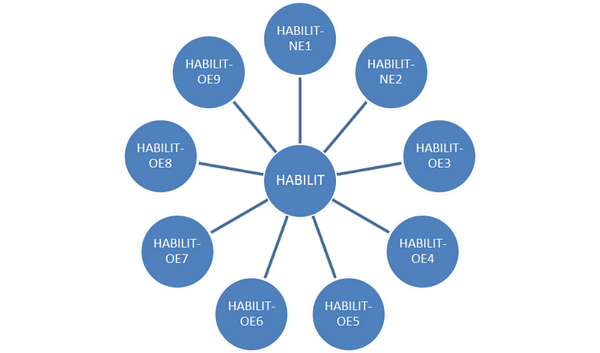
Dans GesCOF, un produit d'habilitation électrique est un produit interprété par GesCOF comme pack des 9 habilitations classées ci-dessous :
| NE1 | Exécutant |
| NE2 | Chargé de Chantier |
| OE3 | Exécutant |
| OE4 | Chargé de travaux |
| OE5 | Chargé d'intervention BT |
| OE6 | Chargé de consignation |
| OE7 | Chargé d'opérations spécifiques |
| OE8 | Chargé d'opérations spécifiques HT |
| OE9 | Habilité Spécial |
Importer le produit habilitation
Ces produits dont le code commence par “HABILIT” ne doivent pas être modifiés. Ils sont volontairement désactivés car ils ne doivent pas être directement associés aux sessions. Vous devez créez des produits (voir ci-après) pour vos habilitations électriques.
Créer un produit d'habilitation électrique
Un produit d'habilitation électrique est un produit spécial dans lequel vous pouvez définir les compositions avec pour chacune :
- un libellé spécifique
- un tarif spécifique
- un programme spécifique
Selon vos besoins, il est possible de créer plusieurs produits d'habilitations électrique, par exemple à des fins statistiques.
1. Renseigner la catégorie de formation
- Cliquez sur le bouton
 pour ouvrir les données complémentaires du produit.
 - Dans le champ Catégorie de formation, sélectionnez “HABILITATION ELEC”.


2. Définissez les compositions possibles
- Ouvrez le menu Modules, cliquez sur Tarifs spécifiques produits composés
- Définissez les compositions (il est possible de définir plusieurs compositions avec des libellés, des durées, des prix et programmes différents)
Pour définir une composition, sélectionnez les habilitations possibles de la composition, puis saisissez un libellé, une durée, un prix et un programme, puis cliquez sur Valider la définition du tarif spécifique. Ré-itérez cette opération pour définir toutes les compositions.

Les sessions en habilitation
Créer une session
- Créez une session avec votre produit d'habilitation électrique
- Le bouton
Modif COMPOSITION sert à choisir une des compositions enregistrées précédemment dans le produit. Si vous ne sélectionnez aucune composition, GesCOF prendra en compte l'ensemble des compositions.

Inscrire des participants
- Inscrire les participants normalement
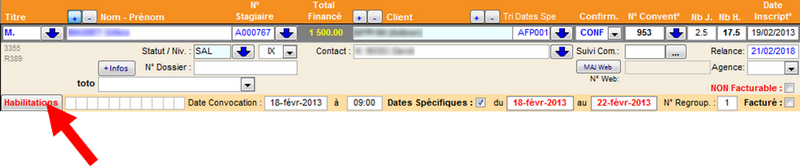
- Pour chaque participant, sélectionnez les catégories passées en cliquant sur Habilitation
- Choisissez les habilitations dans l'assistant.
 Les habilitations sélectionnées doivent correspondre à l'une des compositions de la session.
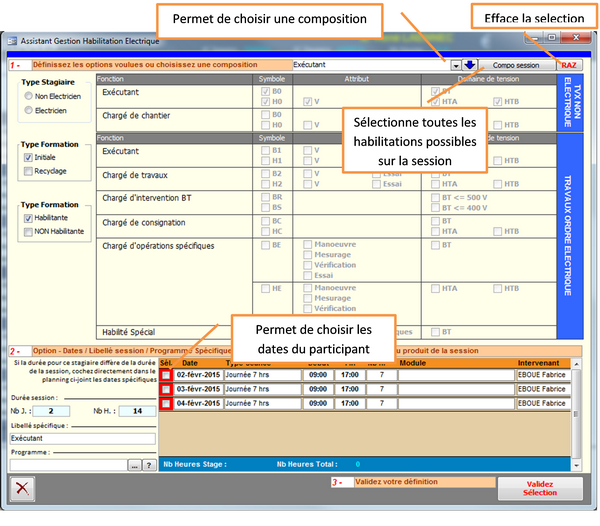
Dates spécifiques :
Pensez à cocher les dates spécifiques.
Si le stagiaire suit toutes les dates, il n'est pas utile de les cocher.
Saisir les notes
- Ouvrez le menu Modules et cliquez sur Suivi Notes Habilitations Electriques

- Saisissez les notes pratiques et théoriques.
GesCOF filtre automatique sur les habilitations choisies pour chaque participant. Vous pouvez afficher toutes les habilitations en décochant la case Préconisés

Imprimer les documents
Le récapitulatif
- Vous pouvez imprimer un document récapitulatif pour l'intervenant. Ce dernier pourra vérifier la liste des participants ainsi que leurs habilitations. Il pourra si nécessaire saisir des annotations voire des corrections que l'assistant pourra reporter dans GesCOF post-formation.
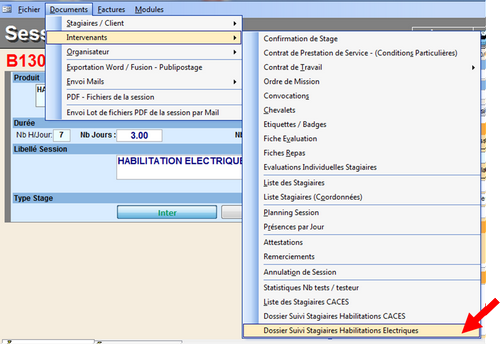
Le titre d'habilitation
- Ouvrez le menu Documents puis Stagiaires / Clients puis Habilitations
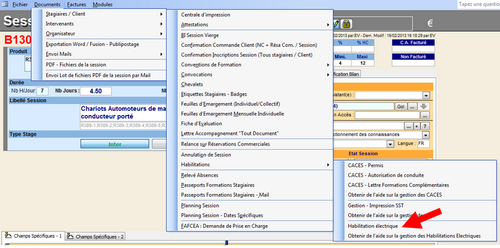
Les devis en habilitation
- Créez une proposition commerciale normalement en prenant le produit
HABILIT - Cliquez sur le bouton

- L'assistant vous permet de sélectionner les habilitations.
Pensez à cocher les dates spécifiques. Si le participants envisage de suivre la totalité de la formation, il n'est pas nécessaire de cocher des dates spécifiques.


