 Manuel GesCOF 8
Table des matières
Gestion des formations DPC
Préambule
Depuis le 1er janvier 2012, tous les professionnels de la santé ont l'obligation de suivre une fois par an une formation dans le cadre du DPC (Développement Professionnel Continu).
Les organismes dispensant des formations dans le cadre du DPC doivent fournir une attestation aux stagiaires ainsi qu'une copie, selon le cas, au conseil de l'ordre compétent, à l'employeur ou à l'agence régionale de santé.
Cette attestation dont le contenu est réglementaire peut être imprimée depuis GesCOF.
Configuration
- Ajoutez les paramètres suivants (menu GesCOF> Paramètres) :
| GESTIONDPC | doit avoir la valeur -1 pour activer la gestion des DPC |
|---|---|
| NumODPC | Numéro d’enregistrement OGDPC |
| NomODPC | Nom ou sigle de l'organisme pour les attestations DPC |
| SignataireDPC | Initiales du signataire par défaut des attesations DPC |
- Activez les champs spécifiques suivants (menu GesCOF > Paramétrages GesCOF > Champs spécfiques) :
| Session6 | Date de début du programme DPC |
|---|---|
| Session7 | Date de fin du programme DPC |
Création d'un produit DPC
- Créez le produit normalement puis cliquez sur le bouton
 pour accéder aux données complémentaires.
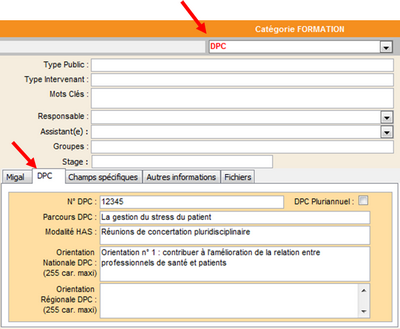
 - Sélectionnez
DPCdans le champ Catégorie Formation - Remplissez les champs du cadre DPC :
| Nom du champ | Description |
|---|---|
| N° DPC | Numéro de DPC enregistré auprès de l'OGDPC  Ce numéro servira de racine pour la génération du numéro du programme DPC Ce numéro servira de racine pour la génération du numéro du programme DPC |
| Parcours DPC | Nom du parcours enregistré auprès de l'OGDPC |
| Modalité HAS | Modalité utilisée parmi celles proposées par la Haute Autorité de Santé |
| Orientation nationale DPC | Noms des orientations nationales |
| Orientation régionale DPC | Noms des orientations régionales suivi de la région entre parenthèse |
Création d'une session DPC
Créer la session
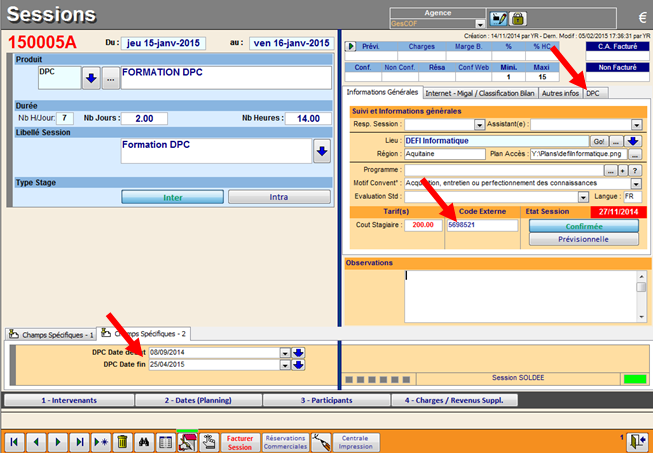
- Créez une session DPC en utilisant le produit créé comme indiqué précédemment.
- Complétez le Code externe (Onglet Informations générales) pour obtenir le numéro de session
- Renseignez les dates du programme dans les champs spécifiques (onglet Champs spécifiques 2)
- Complétez les orientation nationales et régionales depuis l'onglet DPC (les informations sont remplis automatiquement à partir du produit).
Inscrire les participants
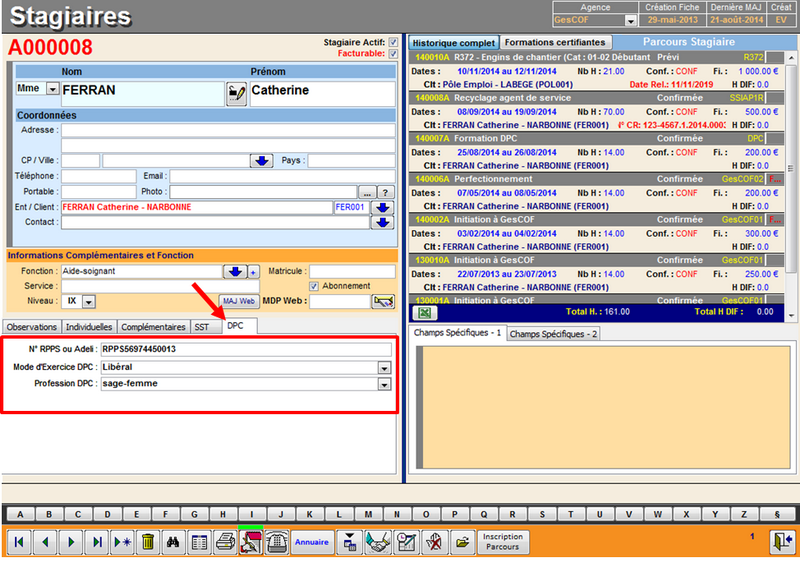
Lorsque vous inscrivez les participants, vous devez renseigner des informations dans sa fiche stagiaire :
- Allez sur la fiche du stagiaire (astuce : vous pouvez cliquer sur
 depuis la liste des participants de la session)
- Ouvrez l'onglet DPC et renseignez les champs dédiés à la formation DPC :
| Champ | Description |
|---|---|
| Numéro RPPS ou Adeli | Tapez RPPS ou ADELI suivi du respectivement du numéro RPPS et Adeli (par exemple RPPS56974450013) |
| Mode d'exercice | Sélectionnez un mode parmi ceux de la liste : salarié, libéral, mixte, service de santé des armées |
| Profession | Sélectionnez une profession parmi celles de la liste |
Gestion des DPC
Ouvrez l'assistant de gestion DPC depuis le menu Modules puis Gestion DPC. Depuis cet écran, vous pouvez compléter les informations de chaque participant.
Détail des champs
| Libellé | Description |
|---|---|
| Prof DPC | Profession du participant (parmi les professions disponibles pour le DPC) |
| Mode d'exer | Mode d'exercice dominant |
| Inscription Lib | Pour les professions libérales, permet de noter que le participant a fait sa demande d'inscription en ligne sur son compte mondpc.fr |
| Etape 1 | L'étape qui précède la formation est validée |
| Etape 3 | L'étape qui succède la formation est validée |
| Formation DPC | Le stagiaire est inscrit dans le cadre du DPC. Indispensable pour pouvoir imprimer une attestation DPC |
Barre d'outils
| Libellé | Description |
|---|---|
| Export fichier OGDPC | A destinations des conseils nationaux des ordres des médecins et des pharmaciens, génère une archive ZIP contenant les attestations et un tableau Excel® avec les références des attestations. |
| Export libéraux non inscrits | Exporte la liste des participants en exercice libéral qui n'ont pas fait leur inscription en ligne |
| Export étape 1 non validée | Exporte la liste des participants qui n'ont pas validé l'étape précédent la formation |
| Export étape 3 non validée | Exporte la liste des participants qui n'ont pas validé l'étape succédant la formation |

- Cliquez sur le bouton + d'info du participant
- L'onglet DPC permet de suivre le dossier DPC du participant

Les documents DPC
Attestation de participation au programme DPC
- L'attestation DPC est présente dans le menu Documents > Stagiaires / Clients > Attestations > Attestation DPC
Attestation de suivi des étapes non présentielles
Feuille d'émargement
- La feuille d'émargement est présente dans le menu Documents > Stagiaires / Clients > Feuille d'émargement DPC sans date


