 Manuel GesCOF 8
Table des matières
Préambule
Les formations CACES délivrant un permis sont soumises à une réglementation spécifique.
GesCOF prend en compte ces spécificités. Pour cela, vous devez utiliser GesCOF suivant les préconisations indiquées dans ce guide.
Les CACES prise en charge nativement dans GesCOF sont :
| R366 / R367 | Gerbeur, transpalette |
| R372m | Engin de chantier |
| R377m | Grue à tour |
| R383 | Grue mobiles |
| R386 | Nacelle |
| R389 | Chariot de manutention |
| R390 | Grue auxiliaire |
| R423 | Pont roulant |
Les paramètres CACES
Paramètres généraux
Depuis l'écran d'accuil, menu Fichier puis Paramètres)
| GESTIONCACES | Permet d'activer la gestion des CACES. | 0;-1 |
|---|---|---|
| CACESTypeDefaut | Permet de choisir le type de CACES par défaut : autorisation de conduite seule ou permis CACES. | “CACES”;“Autorisation” |
| CACESPlanificationHebdo | Permet d'activer l'assistant de planification hebdomadaire. | 0;-1 |
| PlanificationCACESWeekEnd | Active la planification sur 7 jours dans l'assistant de planification hebdomadaire. (le paramètre CACESPlanificationHebdo doit être activé) | |
| CACESAutorisationAmeli | Permet d'utiliser le modèle d'autorisation de conduite proposé par la Sécurité Sociale | 0;-1 |
| CACESCarteCumulee | Permet de regrouper sur une seule carte toutes les catégories passées sur différentes sessions pour une recommandation donnée | 0;-1 |
| CACESAfficheRecto | Permet d'afficher le recto et verso du permis | 0;-1 |
| CACESMODELEPERMIS | Permet de choisir le modèle de document (0=ancien modèle, 2=nouveau modèle recto-verso) | 0;2 |
| CACESDebloqueNumPermis | Permet de saisir manuellement un numéro de permis dans l'écran de saisi des notes | 0;-1 |
Paramètres d'impression des permis
| CACESNomCentre | Nom du centre | Mon Centre |
|---|---|---|
| CACESAdresse1Centre | 1ère ligne d'adresse | rue V. Hugo |
| CACESAdresse2Centre | 2ème ligne d'adresse | |
| CACESVilleCentre | Code postal et ville | 75 001 PARIS |
| CACESTelCentre | Numéro de téléphone | 01.02.03.04.05 |
| CACESFaxCentre | Numéro de fax | 01.02.03.04.05 |
| CACESNumINRS | Numéro d'agrément INRS | 123.45.6789 D33 |
| CACESSignataireCentre | Nom du responsable | M. Gilles DURAND |
| CACESSignataireInitiales | Initiales du signataire des Permis CACES | |
| CACESAfficheRecto | Permet de générer le Recto des permis CACES. | |
| CACESMASQUETRAIT | Permet de supprimer l'affichage des traits de découpe sur les CACES | |
| CACESMasqueDateAutorisation | Permet de masquer la date de validité de l'autorisation. | |
Les produits CACES
Dans GesCOF, les recommandations CACES sont des produits composés d'autres produits correspondant aux catégories.
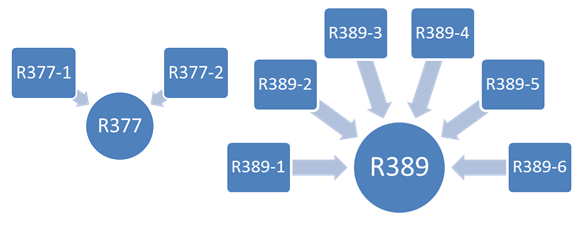
Importer les produits CACES
Saisir les tarifs
GesCOF gère deux méthodes de tarification :
- Par la somme des produits : produit de la recommandation + produits des catégories
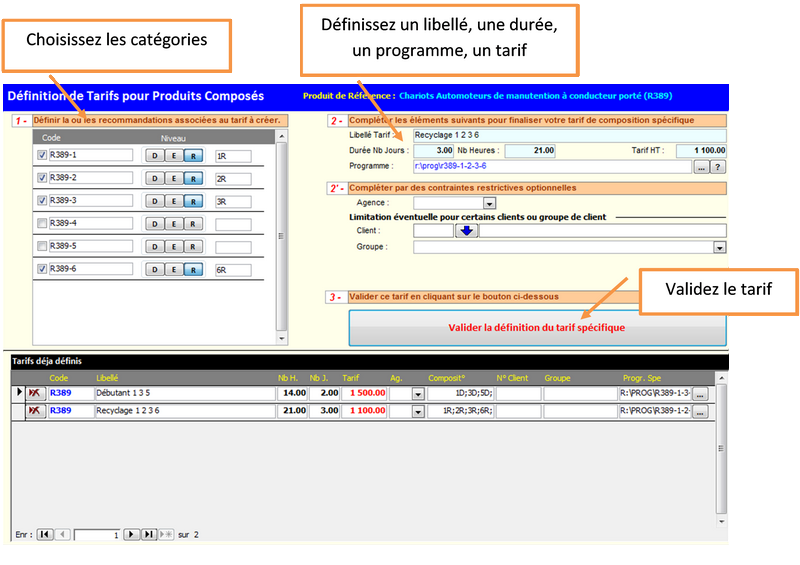
- Par une grille de tarifs : un tarif spécifique est appliqué suivant une combinaison de catégories.
Prix du produit
- Saisissez le prix du produit dans le champ Prix HT Total Inter

Prix spécifique de composition
1- Sélectionnez le produit de la catégorie (par exemple R389)
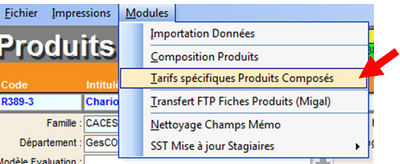
2- Ouvrez le menu Modules puis cliquez sur Tarifs spécifiques Produits Composés
3- Créez les compositions
Les sessions CACES
Créer une session
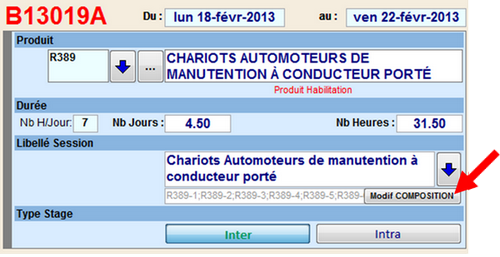
- Créez une session normalement en prenant le produit correspondant à la recommandation (par exemple
R389) - Eventuellement, si vous ne passez pas toutes les catégories, vous pouvez modifier la composition en cliquant sur le bouton Modif COMPOSITION
Planifier une session
- Après avoir choisit les intervenants, basculez dans l'assistant de planification
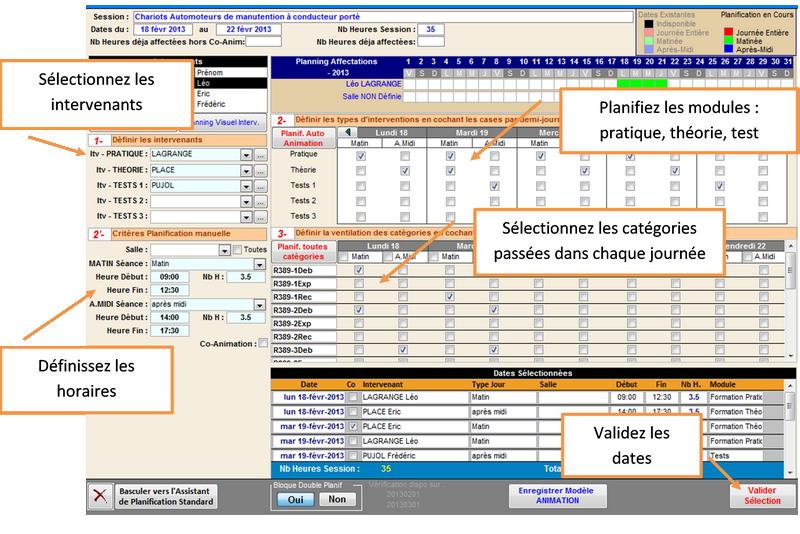
- Sélectionnez les intervenants dans chaque module : pratique, théorie, test
- Sélectionnez les heures de séances (les horaires sont enregistrés automatiquement pour les utilisations futures)
- planifiez les modules : pratique, théorie, test
- sélectionnez les catégories passées dans chaque journée (par exemple R389-1 débutant, R389-2 recyclage) ou cliquez sur le bouton

- Validez les dates
Une fois le planning enregistré, vous pouvez le réutiliser en cliquant sur les boutons 
Par exemple, si vous avez deux intervenants en pratique, sélectionnez le 1er intervenant dans la liste, planifiez-le, puis sélectionnez le 2nd intervenant et planifiez-le à son tour.
Inscrire des participants
- Inscrire les participants normalement
- Pour chaque participant, sélectionnez les catégories passées en cliquant sur Habilitation

- Suivez les instructions de l'assistant d'habilitations
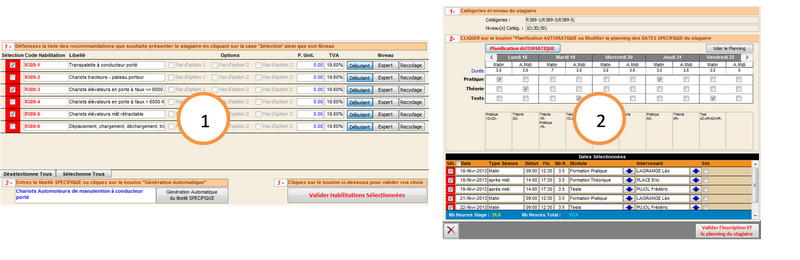
- Depuis le suivi des habilitations, vous pouvez modifier le détail des catégories passées ou revenir dans l'assistant en cliquant sur le bouton Réservation Date CACES
Saisir les notes
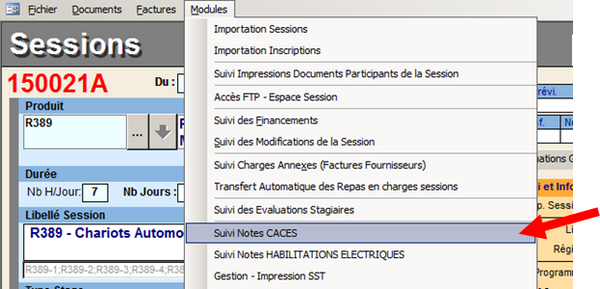
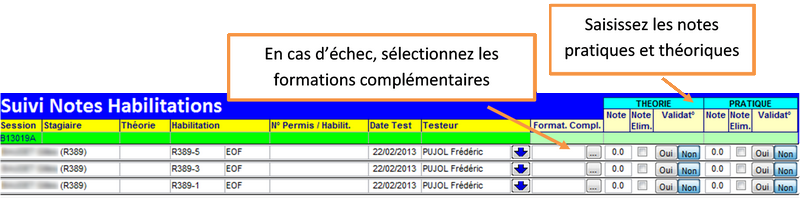
- Ouvrez le menu Modules et cliquez sur Suivi Notes CACES
- Saisissez les notes pratiques et théoriques. En cas d'échec, vous devez sélectionner les formations complémentaires : pour cela, cliquez sur

Imprimer les documents
Le récapitulatif
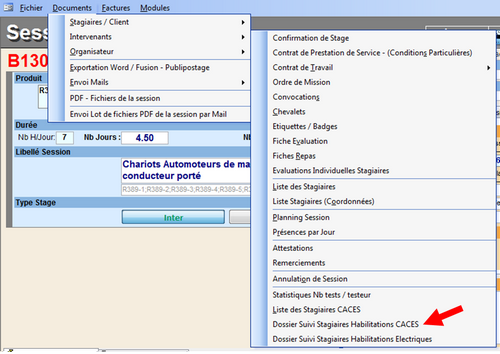
- Vous pouvez imprimer un document récapitulatif pour l'intervenant. Ce dernier pourra vérifier la liste des participants, catégories choisies et les dates de passage.
Les permis et autorisations
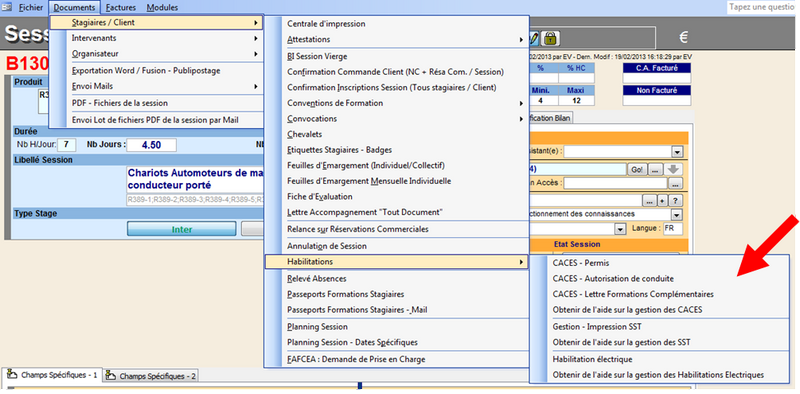
- Ouvrez le menu Documents puis Stagiaires / Clients puis Habilitations
Les devis CACES
- Créez une proposition commerciale normalement en prenant le produit correspondant à la recommandation (par exemple
R389) - Cliquez sur le bouton

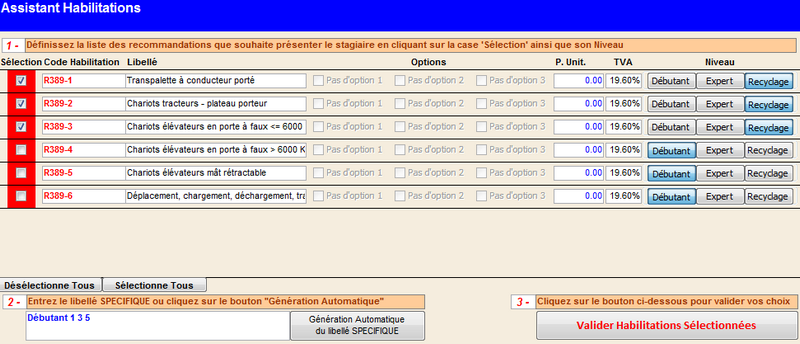
- L'assistant d'habilitation vous permet de sélectionner les catégories. Suivez les étapes :
- Cocher les catégories choisies en précisant le niveau (Débutant, Expert ou Recyclage)
- Personnalisez le libellé de la session
- Validez les habilitations sélectionnées
- Une fois le devis généré, vous pouvez réserver des dates en cliquant sur le bouton Réservation Dates Spécif


