 Manuel GesCOF 7.4x
Table des matières
Définitions
Session
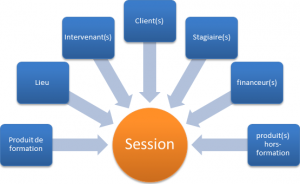
Une session dans GesCOF correspond à une action de formation. Elle est liée à un et un seul produit de formation. Elle est construite à partir :
- d'un et un seul produit de formation,
- d'un et un seul lieu,
- d'un ou plusieurs intervenants,
- d'un client (en INTRA) ou plusieurs clients (en INTER),
- d'un ou plusieurs stagiaires,
- d'un ou plusieurs financeurs (OPCA par exemple),
- d'un ou plusieurs produits hors-formation (qui peuvent s'apparenter à un revenu annexe, tel la vente de méthodes, ou de charges, tels des frais de déplacement).
Session INTER
Une session INTER dans GesCOF est une session dans laquelle les participants proviennent de plusieurs entreprises ou établissements.
Session INTRA
Une session INTRA dans GesCOF est une session dans laquelle les participants proviennent d'une seule entreprise ou établissement.
Client
Le client d'une session est la personne physique ou morale, issue du fichier Clients, sur laquelle le stagiaire est rattaché.
Financeur
Le financeur d'une session est l'entité qui sera facturée, issue du fichier Clients ou OPCA. Le client peut être lui-même financeur.
Il y a deux types de financements dans une session :
- le financement du produit de formation,
- le financement du ou des produit hors-formation (c'est-à-dire les revenus annexes).
Création d'une session
Structure de la session
Vous devez obligatoirement saisir :
- la période (dates de début et de fin obligatoire)
- le produit de formation
- le client (INTRA uniquement)
- le lieu de formation
Etapes de la session
Fiche session
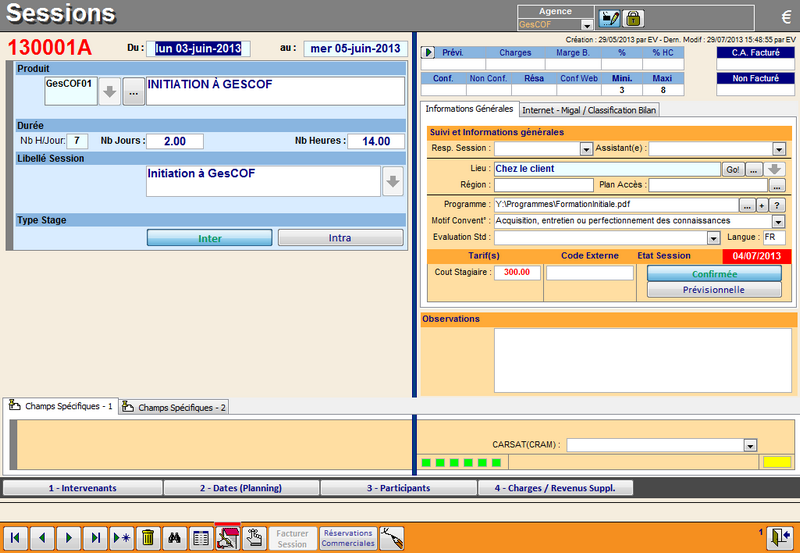
Période
Indiquez les dates de début et de fin de la formation (qui correspondent respectivement au 1er et dernier jours).

Numéro de session
Après avoir saisi les dates, un numéro est affecté automatiquement à la session. Ce numéro est unique et permet d’identifier la session.
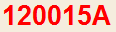
Il est composé de la façon suivant :
- le premier chiffre correspond à l'année : 12
- les quatre chiffres qui suivent correspondent au numéro de la session dans l'année : 0015
- La lettre correspond au dédoublement de la session : A
Produit de formation
Cliquez sur la flèche bleue  pour choisir un produit.

La session hérite des informations générales du produit :
- La durée
- Le libellé
- Le programme
- Le coût
- Le responsable (associé à la famille du produit)
- L'assistant (associé à la famille du produit)
Type de session
Choisissez le type de session qu'il convient : INTER (par défaut) ou INTRA.
Cas d'une INTRA
En cliquant sur le bouton INTRA, la zone présentée ci-dessous s'affiche.
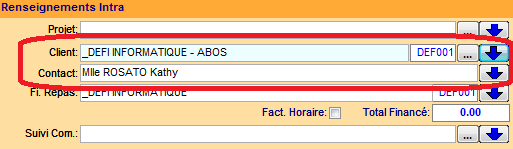
- sélectionnez le client,
- sélectionnez contact principal (si celui par défaut ne convient pas).
Les autres champs :
| Nom du champ | Description |
|---|---|
| Projet | Utilisé uniquement dans le cas du module optionnel des Projets. |
| Fi. Repas | Obsolète : les repas doivent être gérés en charges/revenus supplémentaires. |
| Fact. Horaire | Permet de gérer la facturation à l'heure. |
| Total financé | Affiche le montant financé du produit de formation. |
| Suivi Com | Indique le dossier commercial attaché à la session. |
Tableau récapitulatif de la session
Un tableau affichant des données d'effectifs et financiers de la session est présent dans chaque session.
Cliquez sur la flèche dans l'angle supérieur gauche du tableau pour effectuer les calculs.

| Calcul | Description |
|---|---|
| Prévi. | Chiffre d'affaire prévisionnels. Somme du financement total de la session et des revenus supplémentaires. |
| Charges | Charges qui pèsent sur la session. Somme des charges d'interventions et des charges supplémentaires. |
| Marge B | Marge Brute réalisée. Différence entre le chiffre d'affaire prévisionnel et les charges. |
| % | Taux de marge réalisé. Rapport entre la marge brute et le chiffre d'affaire prévisionnel. |
| % HC | Taux de marge hors charges. Rapport entre la marge hors charges supplémentaire et le chiffre d'affaire prévisionnel. Ce taux de marge est utile lorsque les charges sont refacturées directement au client. |
| Conf. | Nombre de participant confirmés. |
| Non Conf. | Nombre de participants non confirmés. |
| Résa | Nombre de réservation en attente (réalisée à partir du module commercial). |
| Conf Web | Nombre de participant inscrit depuis Mig@l. |
| Mini. | Effectif minimum (définit sur le produit). |
| Maxi Pdt | Effectif maximum (définit sur le produit). |
| C.A. Facturé | Montant facturé. |
| Non facturé | Montant a facturer. |
Suivi et informations générales
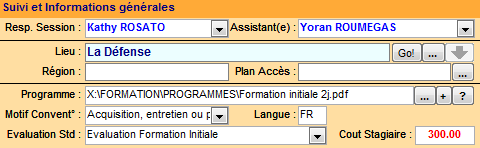
Responsable et assistant
Le responsable du produit est la personne a la responsabilité commerciale de la session.
L’assistant est la personne qui a la responsabilité administrative de la session.
Lieu
- Cliquez sur la flèche bleue.
- Si le lieu n'existe pas, cliquez sur
 .
.
Les autres options :
| Bouton | Description |
|---|---|
 | Ouvre la fiche du lieu pour la mettre à jour. |
 | Afficher le lieu sur Mappy® ou crée un itinéraire sur Viamichelin®. |
- en INTER, c'est le lieu par défaut définit par le paramètre
LIEUSESSIONDEFAUT. - en INTRA, c'est le lieu
Chez le clientqui reprend les coordonnées du client.
Programme
Cliquez sur le bouton  pour choisir un fichier correspondant à votre programme de formation.
Le bouton permet de visualiser le fichier.
Motif de convention
Il s'agit du motif régit par la Direction du Travail et de la Formation Professionnelle.
Langue
A utiliser dans le cas d'option multi-langue. Contactez DEFI Informatique pour mettre en place le multi-langue.
Evaluation standard
Utilisé avec le module optionnel des évaluations.
Informations Publication Internet
Cette partie est réservée aux utilisateurs de Mig@l. Elle permet la publication d'une session sur Internet pour permettre aux clients de s'y inscrire.
Tarification

- S'il s'agit d'une formation continue, sélectionnez FC (valeur par défaut).
- S'il s'agit d'une formation initiale, sélectionnez FI.
Code externe
Permet d'insérer un code pour une établir une liaison vers un logiciel tiers.
Action
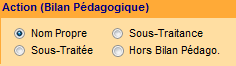
Pour de la formation imputable au bilan pédagogique, vous devez choisir entre ces trois options :
- Nom propre : vous organisez et réalisez la formation,
- Sous-traité : vous organisez la formation et sous-traitez la réalisation,
- sous-traitance : vous dispensez la formation pour le compte d'un autre organisme de formation.
Le choix dépend donc du type de ressources (ressource interne ou ressource externe) pour l'organisation et la réalisation de la formation. Le tableau ci-dessous récapitule les cas possibles :
| Organisation | |||
|---|---|---|---|
| interne | externe | ||
| Réalisation | interne | Nom propre | Sous-traitance |
| externe | Sous-traité | x | |
Session hors bilan
L'option Hors Bilan Pédago. est utilisée pour des sessions non imputables au bilan.
- vous créez une session avec un produit de formation dont le niveau est
NI. - vous créez une session avec un produit hors-formation.
Etat de la session
Les sessions ont deux états :
- prévisionnel : seules les conventions peuvent être imprimées.
- confirmé : l'ensemble des documents est disponible.
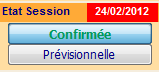
Par défaut les sessions sont créées en l'état prévisionnel. Elles sont confirmées lorsque :
- l'effectif minimum est atteint ou dépassé,
- ou en cliquant sur le bouton Confirmée.
Le paramètre
CONFIRMATIONSESSIONDEFAUT doit avoir la valeur -1. Les sessions seront créées en l'état confirmé.
Observations
Notez dans ce cadre des observations sur la session.
Indicateurs d'impression
Chaque session dispose de six voyants indiquant l'état d'impression :

- de la convention,
- de la convocation,
- de la feuille d'émargement,
- de l'attestation,
- de la convocation de l'intervenant,
- du contrat de prestation de l'intervenant.
Lorsqu'un document est imprimé ou envoyé par email à tous les participants, le voyant correspondant devient vert.
Indicateur d'état de la session
Cinq états de session existent. La couleur du voyant correspond à un état de la session.
| Voyant | Etat de la session |
|---|---|
Gris  | Session à venir. |
Rouge  | Session en cours. |
Jaune  | Session terminée non facturée. |
Vert  | Session soldée (facturée). |
Noir  | Session annulée. |
Menus
Menu Documents
| Nom du menu | Description |
|---|---|
| Stagiaires / clients | Tous les documents à destination des stagiaires ou des clients (convention, convocation, attestation par exemples). Depuis ce menu, vous pouvez accéder à la centrale d'impression |
| Intervenants | Tous les documents à destination des intervenants |
| Organisateur | Tous les documents à destination de l'organisateur |
| Exportation Word / Fusion - publipostage | Pour la liaison avec des documents Word® en publipostage |
| Envoi emails | Envoi de documents de session par courriel |
| PDF - fichiers de la session | Ouvre le dossier des PDF générés |
Lorsque vous générez des documents en PDF, soit en utilisant la fonction “Envoyer vers PDF” du menu Fichier de chaque document, soit à partir de l'envoi emails, ceux-ci sont enregistrés dans le dossier “MailFax”. GesCOF crée automatiquement un dossier par session. Vous pouvez accéder à ce dossier directement en utilisant la fonction PDF - fichiers de la session |
Menu Factures
| Nom du menu | Description |
|---|---|
| Sessions en attente de facturation | Liste de toutes les sessions à facturer |
| Suivi Facturation Sessions | Etat récapitulatif des factures de sessions sur une période données |
| Facture d'acompte | Uniquement en INTER, liste les acomptes saisis dans les financements et permet de générer les factures d'acomptes |
| Facture Pro Format | Uniquement en INTER, crée des factures pro format |
| Factures Générées | Permet d'accéder aux factures de la session |
| Journal de Facturation de Session | Etat récapitulatif des factures de la sesion |
| Re-calcul des financements session | Permet de forcer le rafraîchissement des financements |
Menu Modules
| Nom du menu | Description |
|---|---|
| Importation Session | Ouvre l'outil d'importation / exportation |
| Importation Inscriptions | Ouvre l'outil d'importation / exportation |
| Suivi Impressions Documents Participants de la session | Pemet d'indiquer l'impression des documents participant par participant pour les confirmations d'inscrirption, les conventions, les convocations, les attestations, les certificats, les badges, les chevalets, les fiches d'évaluation, les letters d'accompagnement de conventions, convocations et attestations. |
| Suivi des Financements INTER | Uniquement en INTER, permet de suivre les prises en charges des financements |
| Suivi des modifications de la session | Affiche le journal d'utilisation de GesCOF pour la session en cours |
| Suivi Charges Annexes (factures fournisseurs) | Permet de suivre les charges annexes des sessions |
| Transfert automatique des repas en charges sessions | Permet de générer une ligne de charge correspondant aux repas en fonction du nombre de repas pris (saisi pour chaque participant en cliquant sur le bouton “+ d'info”). Le prix d'achat des repas est renseigné dans le paramètre PRIXREPASACHAT, le prix de vente est renseigné dans le paramère PRIXREPAS.  Nous vous conseillons d'utiliser l'assistant de ventilation des charges annexes associé à un produit hors-formation destiné aux repas. Nous vous conseillons d'utiliser l'assistant de ventilation des charges annexes associé à un produit hors-formation destiné aux repas. |
| Suivi des évaluations stagiaires | Permet de noter les stagiaires et générer un numéro de certificat. Le champ Résultat Evaluation peut apparaître dans les attestations de fin de formation (option Afficher “Texte” Résultats Evaluations). |
| Suivi Notes Habilitations | Permet de noter les habilitations électriques et CACES |
| Gestion - Impression SST | Assistant d'impression des documents SST (notification d'ouverture, fiche individuelle, procès verbal, certificats) |
| Gestion des acomptes / règlements pro format | Assistant de saisie des acomptes |
| Dédoubler la session | Pemet de créer des sessions distingues dans un même parcours de formation. Le dédoublement se fait uniquement à partir de la session A et crée des sessions B, C, D … sur le modèle de la session A. |
| Annuler la session | Permet d'annuler la session |
| Désolder manuellement la session | Permet de désolder la session. Si la session a été facturée, GesCOF vous proposera de détacher les factures des participants (dans le cas d'une INTER) et des charges annexes. Détacher les factures ne les supprime pas. |
| Solder manuellement la session | Permet de solder la session. N.B. La session est soldée automatiquement lorsqu'elle est facturée. |
| Assistant duplication session complète | Assistant permettant de dupliquer la session en cours en plusieurs session identiques avec des dates différentes. |
| Assistant duplication de planning | Permet de dupliquer le planning de la session en cours dans une autre session avec des dates différentes |
| Assistant duplication de rythme planning | Permet de dupliquer le rythme de plannification de la session en cours dans une autre sessions |
| Assistant report de planning | Permet de reporter le planning de la session à une autre date |
| Assistant planification manuelle | Non utilisé |
| Assistant import planning Excel | Non utilisé |
| Exportation du planning de cette session vers Excel | Crée un fichier Excel contenant le planning de la session |
| Assistant création automatique session INTRA depuis Action Co. | Permet de gérer l'aboutissement de toutes les actions commercials INTRA (module commercial) : perdu ou gagner en créant une session. |
| Assistant Génération Dossiers Relances / Relances Stagiaires | Assistant permettant la relance des stagiaires pour les formations de recyclage. |
| Visualier les dossiers de relances créés | Bascule vers les dossiers commerciaux créés à partir des relances |
| Listing Dates Spécifiques | Pemet de pointer les interventions des formateurs (pour le suiv comptable) |
| Gestion Spécifique des conventions | Non utilisé |
| Gestion des supports de cours | Non utilisé |
Barre d'outils
| Bouton | Description |
|---|---|
 | Ecran des tâches de la session |
 | Générer les facturer de la session. Voir le chapitre sur la facturation des sessions. |
 | Permet de gérer les dossiers commerciaux INTER liés à la session : perdu (sole de le dossier commercial) ou gagné (inscrit les stagiaires dans la session) |
 | Réservé au module des évaluations (optionnel) |
 | Ouvre la centrale d'impression |
permet de générer les factures. Pour visualiser les factures générées, ouvrez le menu Factures puis cliquez sur l'option Factures générées.


