Manuel GesCOF 7.4x
Table des matières
Migration en v7.40
Préambule
Cet article est à destination des administrateurs de GesCOF actuellement en version 7.3x et qui souhaitent passer en version 7.4x
Mise en garde
Lisez attentivement cette page.
La migration est un acte important. La structure de la base de données est modifiée.
Pensez à sauvegarder vos données.
Pré-requis
Pour les formations DPC
Si vous gériez des formations DPC en version 7.30, veuillez contacter la hotline afin de préparer le passage en version 7.40. Dans cette dernière version les formations DPC sont intégrées avec des champs dédiés. Il ne sera plus nécessaire d'utiliser des champs spécifiques.
Pour tous les utilisateurs
Veuillez respecter les points suivants :
- vous devez être administrateur de GesCOF
- vérifiez que TOUS les utilisateurs quittent GesCOF
 Assurez-vous que les applications sont réellement fermées
 - Sauvegardez la base de données
Procédure
1- Télécharger la mise à jour depuis votre espace client
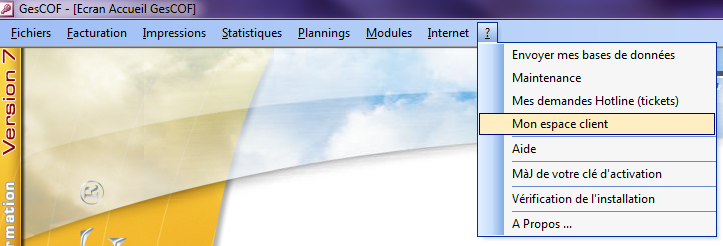
Vous pouvez accéder à votre espace client directement depuis GesCOF en ouvrant le menu ? puis en cliquant sur Mon espace client
Cliquez ensuite sur le lien qui correspond à la version 7.40
2- Exécutez le fichier téléchargé
Le fichier téléchargé est une archive auto-extractible.
Décompressez les données dans le lecteur réseau de GesCOF (habituellement R:).
3- Fermez GesCOF sur TOUS les postes
4- Sauvegardez la base de données
En standard, GesCOF vous propose de sauvegarder les données en quittant l'application.
En SQL, vous devez créer une sauvegarde depuis votre gestionnaire SQL Serveur®
5- Lancez la mise à jour
Exécutez le script de mise à jour (habituellement maj.bat sur le bureau ou dans R:\).
Cette commande copie le fichier GesCOF.mdb sur votre poste ou profil local
6- Démarrez GesCOF
Suivez les instructions à l'écran.
Le mot de passe est : gescof2014
Ne fermez pas l'application.
7- Lancez la mise à jour sur tous les postes
Exécutez le script de mise à jour (habituellement maj.bat sur le bureau ou dans R:\).
Félicitation, vous êtes maintenant en version 7.40 :)
Migration DPC
- Pour transférer les valeurs des champs DPC de la version 7.30 aux nouveaux champs de la version 7.40, ouvrez le menu Modules de l'écran d'accueil puis cliquez sur Migration DPC.
Migration Habilitations Electriques
- Pour activer le nouveau fonctionnement des habilitations électriques (voir chapitre sur les habilitations électriques), ouvrez le menu Modules de l'écran d'accueil puis cliquez sur Migration Habilitation Elec.
Documents spécifiques
- Vérifiez vos documents spécifiques : il se peut qu'une mise à jour de vos documents soit nécessaire. Contactez la hotline réaliser cette opération.
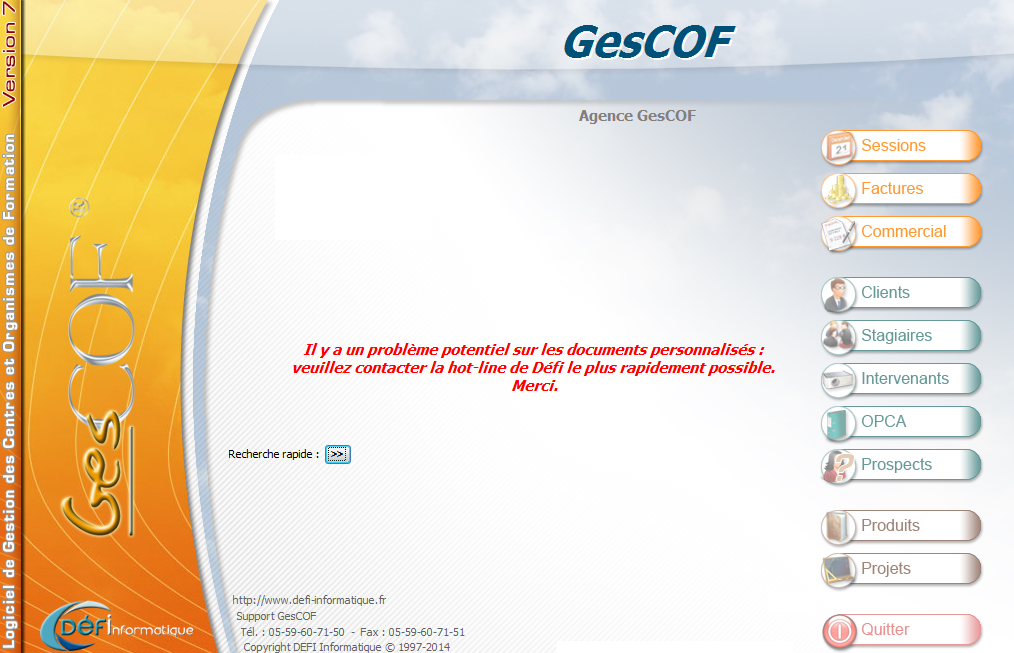
- Si le message “Il y a un problème potentiel sur les documents personnalisés” s'affiche, cela signifie qu'au moins un de vos documents spécifiques fait référence à la 3ème ligne d'adresse clients et que cette ligne risque de ne pas s'afficher.
Nous vous invitons à contacter la hotline afin de mettre en cohérence vos documents spécifiques avec ce champ.