 Manuel GesCOF 7.4x
Table des matières
L'assistant Marketing
Présentation
L'assistant marketing est un module permettant l'extraction de données en vu de réaliser une action marketing. Par exemple, si vous souhaitez transmettre le catalogue de vos formations pour l'Ile-de-France à tous vos clients d'Ile-de-France (et uniquement ceux-là).
Ouvrir l'assistant marketing
- Ouvrez le menu Modules depuis l'écran d'accueil
- Cliquez sur Basculer vers Module Assistant Marketing

L'assistant marketing est située dans le GesCOF Additionnel qui est inclus dans votre licence GesCOF.
- Ouvrez le menu Modules
- Cliquez sur Assistant Marketing

Utiliser l'assistant marketing
1 - Sélectionnez le type de données
Vous pouvez choisir entre :
| Clients | extraction depuis le fichier des clients |
|---|---|
| Prospects | extraction depuis le fichier des prospects |
| Clients + Prospects | extraction depuis le fichier des clients et des prospects |
| Stagiaires | extraction depuis le fichier des stagiaires |
| Stagiaires + contacts | extraction depuis le fichier des stagiaires et du fichier des contacts clients |

2 - Définissez les critères (filtres)

Vous pouvez cumuler tous les filtres. Plus vous ajoutez des filtres, plus vous restreignez le champ de résultats.
Critères sur la fiche client
par exemple pour filtrer sur un département ou un secteur d'activité.
Dans les champs en fond vert, vous pouvez cumuler des valeurs. Il suffit de séparer les valeurs par un dièse
#. Par exemple pour filtrer sur plusieurs codes APE, tapez 711Z#501Z

Critères sur le chiffre d'affaire
Note : le chiffre d'affaire généré est issu de la facturation.
par exemple pour n'avoir que les clients qui ont généré un chiffre d'affaire supérieur à 5000 € dans l'année 2012

Critères sur les inscriptions
par exemple pour n'avoir que les clients qui ont inscrit en 2012 des participants sur un formation Word niveau 1 mais pas en Word niveau 2

Critères sur l'activité commerciale
par exemple pour n'avoir que les clients qui ont été reçu un devis sans réponse en 2013

3 - Choisissez le type de destinataire
- Cela permet de créer un filtre sur les contacts (disponible uniquement pour le type de données Clients ou Prospects)

4 - Conserver une trace
Cette étape optionnelle permet d'enregistrer une trace de l'action marketing. Cette trace est conservée dans les fiches des clients ou prospects concernés. Voir le chapitre sur le module des clients

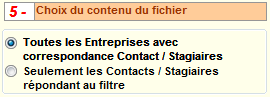
5 - Choisissez le type de contenu
Deux choix possibles :
- Toutes les entreprises avec correspondance Contact / Stagiaires : l'extraction contiendra toutes les entreprises avec ou sans contact/stagiaire.
- Seulement les Contacts / Stagiaires répondant au filtre : l'extraction contiendra uniquement les entreprises qui ont des contacts/stagiaires.
6 - Générez un email
Cette étape optionnelle permet d'envoyer automatiquement un email type à chaque destinataire de l'extraction.
Attention, DEFI ne peut être responsable des emails que vous émettez. Vous devez utiliser cette option avec la plus grande prudence quant à la quantité des courriels que vous émettrez et leurs destinataires.
7 - Lancez l'extraction
- Cliquez sur le bouton
Extraire vers Excel
L'extraction peut-être longue. Cela dépend du nombre d'enregistrements extraits.
Réaliser une campagne marketing
L'extraction peut être utilisée pour réaliser des campagnes marketing (newsletters, catalogues, offres promotionnelles …)
Il existe de nombreux outils indépendants de GesCOF pour réaliser des campagnes. Notamment, MailJet® est une solution d'emailing permet d'exploiter directement les extractions issues de GesCOF.


