 Manuel GesCOF 7.3x
Table des matières
Gestion des formations SST
Préambule
Les formations SST nécessitent l'élaboration de documents très spécifiques (notifications, PV, cartes …)
GesCOF prend en compte tout cet aspect réglementaire et génère les documents nécessaires.
Information relative à Forprev : D'utiliser GesCOF ne vous dispense de saisir vos sessions dans Forprev, le logiciel de l'INRS. Aucune passerelle n'existant entre GesCOF et ForPrev, vous devez donc saisir les informations dans les deux logiciels.
Configuration
Ajoutez les paramètres suivants (menu Fichiers > Paramètres) :
| GESTIONSST | Permet de gérer la Gestion des SST et informations spécifiques s'y rattachant | 0;-1 |
| SIEGEHABILITATIONSST | N° de convention SST - INRS | |
| SIEGECONVENTIONSST | N° de convention SST - CRAM | |
| SIEGENOMRESPONSABLE | Permet au doc SST de faire apparaitre le nom du responsable | |
| SIEGEPRENOMRESPONSABLE | Permet au doc SST de faire apparaitre le prénom du responsable | |
| NbStagTotalSST | Permet d'ajouter des lignes vierges sur le procès verbal d'ouverture des SST jusqu'à concurrence du nombre indiqué | 10 |
| SSTCocheEntreprise | Permet de pré-cocher sur doc SST Notification Ouverture l'Entreprise au lieu de l'Organisme par défaut | 0;-1 |
| SSTTypeNumCertificat | Définit par défaut le type de N° de Certificat SST : 1 : N° SESSION + N° Chrono - 2 : ANNEE + MOIS + Code Produit + N°Chrono | 1;2 |
| VerrouillageHabilitation | Permet le verrouillage des options en fonction du type stagiaire (électricien/non électricien) | 0;-1 |
Les produits SST
Dans GesCOF, les produits SST n'ont pas de spécificité. Vous créez donc vos produits normalement.
Vous devez saisir les intervenants compétents. Cliquez sur le bouton  du produit. Le cas échéant, les documents ne s'éditeront pas correctement.
du produit. Le cas échéant, les documents ne s'éditeront pas correctement.
Les sessions SST
- Créez les sessions SST comme tout autre session, planifiez les intervenants et inscrivez les participants normalement
Pensez à saisir les informations réglementaires : date et lieu de naissance des stagiaires, médecine du travail du client.
- Ouvrez l'écran de gestion SST : menu Modules puis Gestion - Impression SST
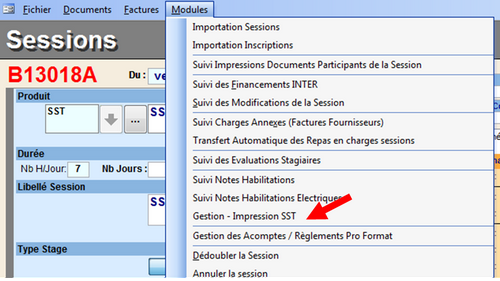
L'écran de gestion SST
Cet écran vous permet :
- de valider la formation pour chaque participant (un numéro de carte est généré automatiquement). Pensez à cliquez sur MAJ Auto afin de mettre à jour la fiche de chaque stagiaire avec la date de formation initiale ou de recyclage.
- de sortir les documents nécessaires
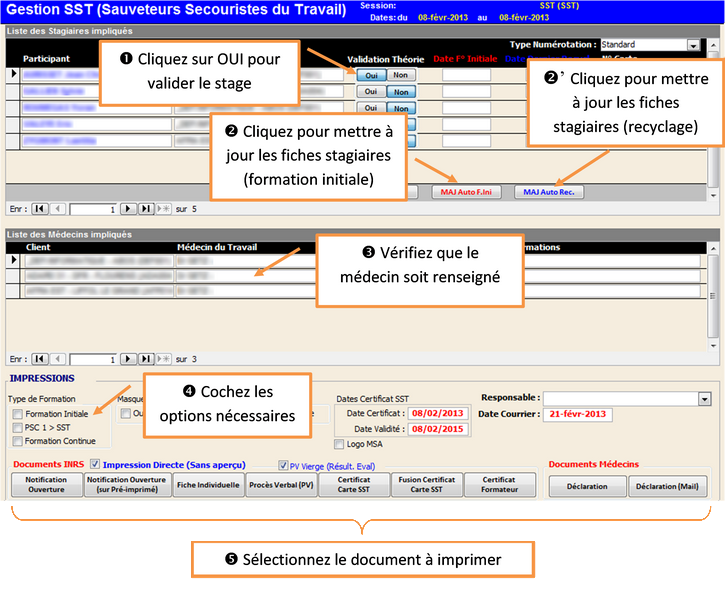
Les documents SST
La notification d'ouverture
Deux documents possibles :
- Notification d'ouverture sur papier blanc
- Notification d'ouverture sur papier pré-imprimé (formulaire vierge)
Fiche individuelle
- Cliquez sur le bouton Fiche Individuelle
Procès Verbal
- Vous pouvez imprimer un PV vierge que le formateur rempli. Pour cela, cocher la case PV Vierge.
Certificat - Carte SST
- Cliquez sur le bouton Certificat Carte SST
Les informations s'impriment décalée par rapport aux cases prévues dans les cartes ?
Les marges d'impression transmises par GesCOF ne sont peut être pas compatible avec votre imprimante. Dans ce cas, vous devrez imprimer les cartes depuis Word® en publipostage. Nous vous fournissons un modèle de carte SST sous Word® que vous pourrez adapter à votre imprimante.
Les marges d'impression transmises par GesCOF ne sont peut être pas compatible avec votre imprimante. Dans ce cas, vous devrez imprimer les cartes depuis Word® en publipostage. Nous vous fournissons un modèle de carte SST sous Word® que vous pourrez adapter à votre imprimante.
Certificat formateur
- Cliquez sur Certificat formateur
Déclaration à la médecine du travail
- Vous devez transmettre à un médecin référent la déclaration d'ouverture de la session SST. Vous pouvez soit l'imprimer, soit l'envoyer par courriel.


