Manuel GesCOF 7.3x
Table des matières
Relances des factures impayées
Envoyer des relances
Depuis l'écran d'accueil, ouvrez le menu Facturation puis Relances Factures Clients/OPCA puis cliquez sur Relances Factures Clients.
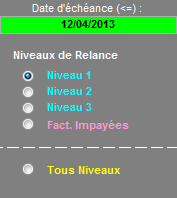
Niveau de relance
Choisissez parmi les options proposées :
- Niveau 1 : affiche les factures n'ayant jamais été relancées
- Niveau 2 : affiche les factures ayant eu une relance
- Niveau 3 : affiche les factures ayant eu deux relances
- Fact. Impayées : affiche les factures ayant eu trois relances
- Tous Niveaux : affiche toutes les factures impayées quelque soit le nombre de relances déjà effectuées.
Filtres sur les factures
Si vous souhaitez relancer toutes les factures, passez à l'étape suivante. Sinon, entrez des valeurs dans les filtres correspondants :
| Nom du filtre | Description |
|---|---|
| N° Facture | filtre sur un numéro de la facture |
| Date facture | recherche par date de facture |
| Session | filtre sur un numéro de session |
| Libellé | filtre sur un libellé des factures |
| Agence | filtre sur une agence |
| N° Financ | filtre sur le numéro de financeur (le code client ou OPCA) |
| Raison Sociale Financeur | filtre sur le nom / raison sociale du financeur |
| Ville Financeur | filtre sur la ville du financeur |
| N° client | filtre sur le code client |
| Raison Sociale Client | filtre sur le nom / raison sociale du client |
| Ville Client | filtre sur la ville du client |
| S. Comm. | Secteur commercial du financeur |
| Alerte client | Alerte signalée sur la fiche du financeur |
| Groupe client | Groupe associé au financeur |
| Case Clients | pour n'afficher que les factures dont le financeur est un client |
| Case OPCA | pour n'afficher que les factures dont le financeur est un OPCA |
| Adhérent | pour n'affichier que les factures donc le financeur est un adhérent |

Sélection des factures à relancer
- Cliquez sur le bouton

- Dans l'onglet Choix des factures à relancer, cliquez sur les factures que vous souhaitez ajouter à vos factures à relancer.
Vous pouvez réitérez les étapes de 1 à 4 autant de fois que nécessaire afin d'ajouter des factures à votre sélection.
- Dans l'onglet Factures sélectionnées s'affichent la liste de toutes les factures sélectionnées.
Génération des relances
- Soit le bouton
 pour envoyer les relances par courrier.
 - Soit le bouton
 pour envoyer les relances par email.
Liste des options :
| Options | Descriptions |
|---|---|
| Envoyer les relances par mail | Permet de générer un email plutôt qu'un courrier |
| Copie Facture en pièce jointe | Permet d'ajouter la facture à l'email en plus de la relance |
| Mettre à jour la date de rappel en fonction du niveau | Cette option permet d'enregsitrer la date et le niveau des factures relancées. Nous vous conseillons de garder cette option activée. |
| Niveau Alere sur clients | Permet d'ajouter une alerte dans la fiche des financeurs concernés par la relance |
| Motif | Motif de l'alerte enregistrée  si le financeur a déjà une alerte, le motif s'ajoute au motif précédent si le financeur a déjà une alerte, le motif s'ajoute au motif précédent |
| zone de texte courrier envoyé | Paragraphe à ajouter dans le courrier |
| Date courrier | Date de création du courrier |
| Signataire | Signataire du courrier de relance et de l'email |
Annuler des relances
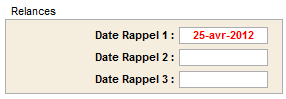
Les dates de relances sont enregistrées dans l'onglet Echéancier des factures.
Annulation d'une seule relance
Depuis la facture, ouvrez l'onglet Echéancier et supprimez la date de relance correspondante.
Annulation d'un lot de relances
Cette fonction vous permet d'annuler une relance effectuée avec l'assistant.
Ouvrez le menu Facturation de l'écran d'accueil puis Relances Factures clients/OPCA et cliquez sur Gestion des Relances Effecturées.
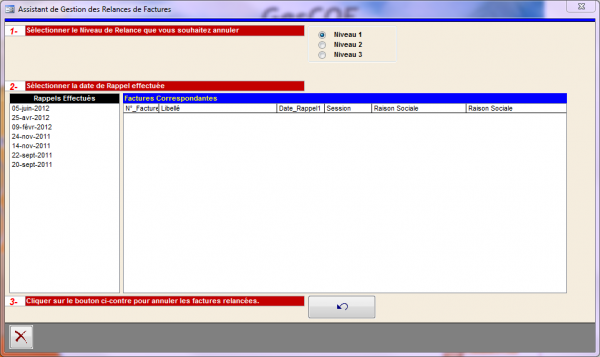
- Sélectionnez le niveau de relance
- Sélectionnez la date de relance. GesCOF affiche la liste de factures concernées.
- Cliquez sur le bouton