Manuel GesCOF 7.3x
Table des matières
Saisie des règlements
Vous disposez de deux méthodes pour saisir les règlements :
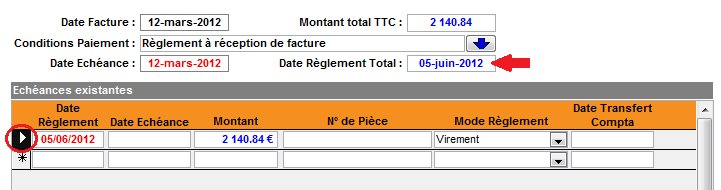
- depuis la facture, dans l'onglet "Echéancier"
- depuis l'assistant Gestion des règlements du menu Facturation depuis l'écran d'accueil
Assistant de saisie des règlements
- Ouvrez le menu Facturation depuis l'écran d'accueil et cliquez sur Gestion des règlements.
Présentation
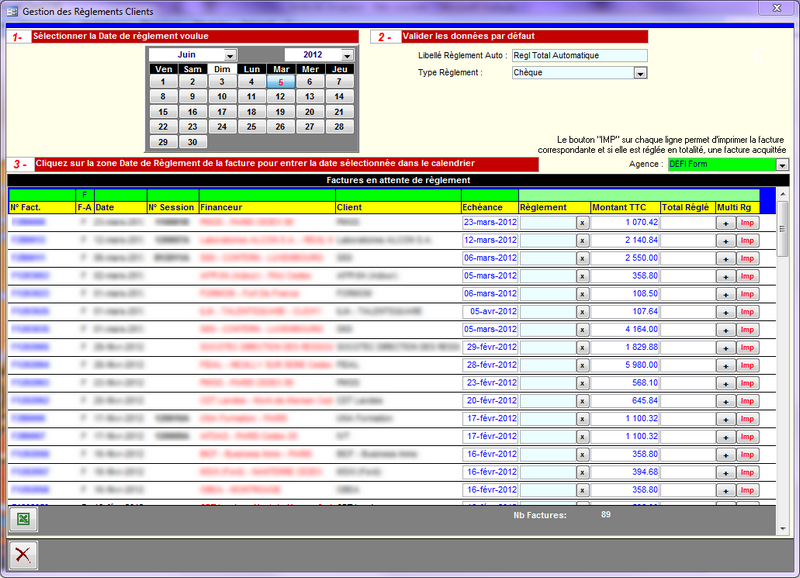
Cet écran affiche la liste des factures non réglées à ce jour.
Vous pouvez accéder à une facture en double cliquant sur son numéro.
Données par défaut :
| Nom de la fonction | Description |
|---|---|
| Libellé Règlement Auto | Libellé qui s'affiche dans le champ N° de Pièce de l'échéancier de la facture |
| Type de règlement | Mode de règlement (par exemple : chèque |
Liste des factures :
| Nom de la fonction | Description |
|---|---|
| Agence | Filtre sur les agences |
| N° Fact. | Numéro des factures |
| F-A | Filtre “F” pour les factures et “A” pour les avoirs |
| Date | Date de création de la facture |
| N° Session | Session associée à la facture |
| Financeur | Nom du payeur devant régler la facture |
| Client | Nom du client pour qui la prestation a été facturée |
| Echéance | Date d'échéance de règlemement |
| Règlement | Date du règlement total |
| Montant TTC | Montant TTC de la facture |
| Total Réglé | Montant réglé |
| Multi Rg | Bouton multi-règlement |
 | Bouton Imp : imprime la facture |
Utilisation de l'assistant
1- Cliquez sur la date de réception des règlements
2- Saisissez le libellé et le type de règlement
3- Saisissez le règlement :
- Pour un Règlement total, cliquez dans le champ Règlement des factures correspondantes (la facture est acquittée)
- Pour un règlement partiel ou un règlement multiple, cliquez sur

Suppression de règlements
Depuis l'assistant
- Cliquez sur

Ne peut fonctionner que si le règlement a été saisie dans l'assistant sur le moment. Sinon vous devez supprimer le règlement depuis la facture.
Depuis une facture
- Dans l'onglet Echéancier, sélectionnez un règlement et appuyer sur la touche
SUPPRdu clavier.
- Si la facture était acquittée, videz le champ Date Règlement Total.