Table des matières
Planning Facett
Introduction
Le planning Facett est un outil interactif de visualisation et modification des plannings de GesCOF.
Interface

Types de planning
Vous pouvez choisir parmi 5 plannings :
- session
- intervenants
- salles
- matériels
- produits
- stagiaires
Modes d'affichage
Vous pouvez afficher le planning de 3 façons différentes :
- mensuel : affichage sur un mois
- hebdomadaire : affichage sur une semaine
- glissant sur 31 jours : affichage sur une période personnalisée
Vous pouvez afficher deux plannings en parallèle en cliquant sur le bouton 
Choix de la période
Selon le mode de visualisation, vous pouvez ensuite choisir le mois, la semaine ou la période à afficher. Vous devez cliquer sur le bouton  pour valider votre choix.
Filtres et options
En cliquant sur le bouton Filtres, la fenêtre “Filtres et options” s'affiche.
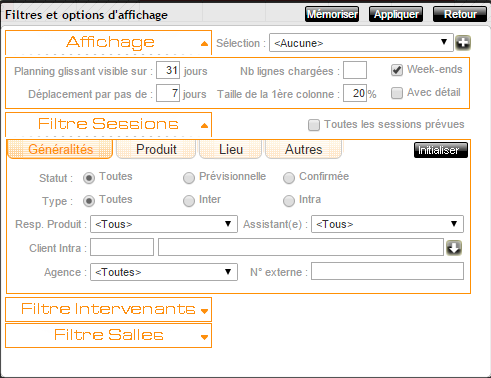
1. Réglage de l'affichage
| Option | Description |
|---|---|
| Planning glissant sur | Permet de définir la taille (en nombre de jours) de la période de visualisation. Vous pouvez afficher jusqu'à 31 jours maximum.  Uniquement si vous avez choisi le planning glissant Uniquement si vous avez choisi le planning glissant |
| Déplacement par pas de | Permet de définir le pas (en nombre de jours) lors du passage aux dates suivantes ou précédentes. Uniquement si vous avez choisi le planning glissant |
| Nb lignes chargées | Permet de définir le nombre de lignes (par exemple, le nombre de sessions, selon le type de planning choisi) à afficher. |
| Week-ends | Permet d'afficher les week-ends |
| Avec détails | Permet d'afficher le détail des journées en fonction des horaires (par exemple, pour voir le découpage matin et après-midi d'un CACES) |
| Taille de la 1ère colonne | Permet de choisir la taille (en pourcentage de la taille totale du tableau) de la première colonne |
2. Filtres
- Vous pouvez créer des filtres pour l'un des plannings suivants : sessions, intervenants, salles
- La liste Sélection vous permet d'utiliser des filtres que vous enregistrez préalablement en cliquant sur le bouton +
Actions sur le planning
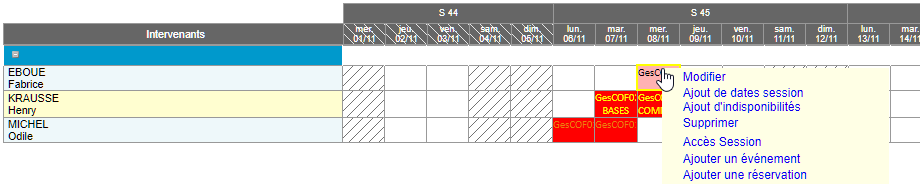
- Cliquez sur une cellule pour la sélectionner
- Cliquez avec le bouton droit de la souris pour accéder aux fonctions (menu contextuel)
Pour sélectionner plusieurs cellules, maintenez la touche
Ctrl enfoncée puis cliquez sur les cellules.
Selon les droits d'accès dont vous disposez, certaines fonctions peuvent être innacessibles.
Les actions dépendent du planning :
Planning sessions
| Action | Description |
|---|---|
| Modifier | Pour modifier les informations d'une date planifiée (session, intervenant, horaires, salle, matériel) |
| Ajout de dates sessions | Pour ajouter une date à une session |
| Ajout d'une réservation | Pour réserver un client sur la session sélectionnée (génère un suivi commercial) |
Planning intervenants
| Action | Description |
|---|---|
| Modifier | Pour modifier les informations d'une date planifiée (session, intervenant, horaires, salle, matériel) |
| Ajout de dates sessions | Pour ajouter une date à une session |
| Ajout d'une indisponibilité | Pour ajouter une indisponibilité au formateur sélectionné |
| Supprimer | Supprimer la date pour l'intervenant sélectionné |
| Accès session | Ouvre l'écran de la session |
| Ajouter un événement | Pour planifier le formateur sur une nouvelle session ou réservation commerciale |
| Ajout d'une réservation | Pour réserver un client sur la session inter sélectionnée (génère un suivi commercial) |
Planning salles
| Action | Description |
|---|---|
| Modifier | Pour modifier les informations d'une date planifiée (session, intervenant, horaires, salle, matériel) |
| Ajout d'une indisponibilité | Pour ajouter une indisponibilité à la salle sélectionnée |
| Accès session | Ouvre l'écran de la session |
| Ajouter un événement | Pour planifier la salle sur une nouvelle session ou réservation commerciale |
| Ajout d'une réservation | Pour réserver un client sur la session inter sélectionnée (génère un suivi commercial) |
| Affecter à une date session | Permet d'affecter la salle à une session |
| Désaffecter | Permet de désaffecter la salle sur la session concernée |
Planning matériel
| Action | Description |
|---|---|
| Modifier | Pour modifier les informations d'une date planifiée (session, intervenant, horaires, salle, matériel) |
| Ajout d'une indisponibilité | Pour ajouter une indisponibilité au matériel sélectionnée |
| Accès session | Ouvre l'écran de la session |
| Ajouter un événement | Pour planifier le matériel sur une nouvelle session ou réservation commerciale |
| Ajout d'une réservation | Pour réserver un client sur la session inter sélectionnée (génère un suivi commercial) |
| Affecter à une date session | Permet d'affecter le matériel à une session |
| Désaffecter | Permet de désaffecter le matériel sur la session concernée |
Planning produits
| Action | Description |
|---|---|
| Modifier | Pour modifier les informations d'une date planifiée (session, intervenant, horaires, salle, matériel) |
| Accès session | Ouvre l'écran de la session |
| Ajouter un événement | Pour planifier le matériel sur une nouvelle session ou réservation commerciale |
| Ajout d'une réservation | Pour réserver un client sur la session inter sélectionnée (génère un suivi commercial) |


