Table des matières
Connexion à Facett
Ouvrir Facett
Facett est un outil http qui peut fonctionner dans l'environnement d'un intranet ou à travers le web.
Facett peut être exécuté depuis GesCOF à partir du menu “Planning”. Vous pouvez aussi démarrer Facett en dehors de GesCOF à partir d'un navigateur (Firefox, Chrome, Internet Explorer …) en tapant l'URL que l'on vous a fourni.
S'identifier dans Facett
A la différence de GesCOF, Facett n'est pas limité aux seuls utilisateurs de GesCOF.
Selon vos options, les accès sont possibles pour :
| Utilisateur | Utilisation | Type d'identification |
|---|---|---|
| Utilisateur de GesCOF | Afficher et saisir le planning général | identifiant identique à GesCOF |
| Intervenant | Afficher son propre planning et accéder au détail de ses sessions | Adresse email ou id “internet” |
| Organismes | Afficher le planning de ses formateurs | Adresse email ou code GesCOF de l'organisme |
| Lieux | Afficher le planning de ses salles et voir le détail de sessions | Adresse email ou libellé du lieu |
Si la même adresse email est utilisée dans plusieurs fiches, il y a risque de conflit. Pour lever toute ambiguïté, nous vous conseillons d'utiliser les codes GesCOF car ils sont uniques à chaque fiche.
Toutefois, lorsqu'une adresse email sert d'identifiant, Facett connecte dans l'ordre de priorité suivant :
- intervenant
- organisme
- lieu
Création de droits
Pour pouvoir créer des utilisateurs, vous devez :
- créer des groupes d'utilisateurs (par exemples : administrateurs, assistants, formateurs …)
- affecter des autorisations (par exemples : visualiser le planning, saisir des indisponibilités, saisir des charges …)
- attribuer des utilisateurs aux groupes
Ces opérations doivent se faire dans GesCOF.
Groupes d'utilisateurs
- Ouvrez le menu GesCOF puis Paramétrage GesCOF, puis “Utilisateurs - Gestion des droits” et cliquez sur Groupes d'utilisateurs

- Donnez un nom au groupe (par exemple “Formateurs”)
- Associez une stratégie
Ouverte = par défaut, le groupe possède toutes les autorisations et il est possible d'en retirer
Fermée = par défaut, le groupe ne possède aucune autorisation et il est possible d'en ajouter
Gestion des autorisations
- Ouvrez le menu GesCOF puis Paramétrage GesCOF, puis “Utilisateurs - Gestion des droits” et cliquez sur Autorisations
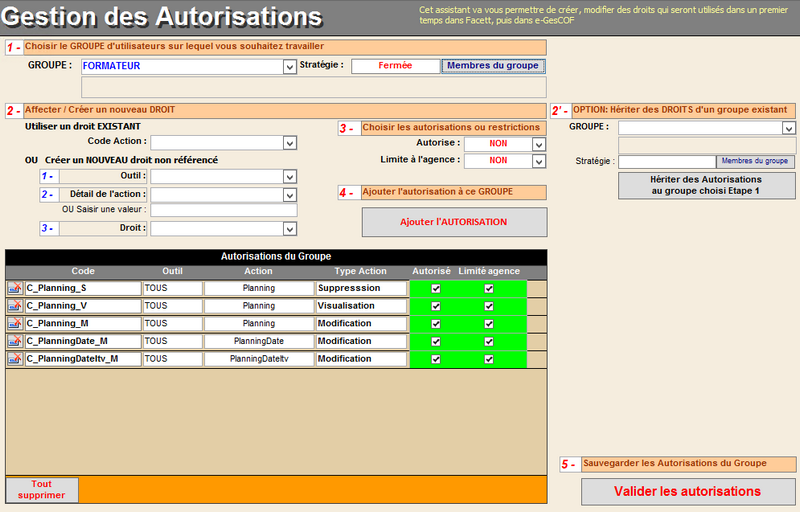
- Sélectionnez le groupe
- Enlever / Ajouter une autorisation
Nous vous recommandons d'utiliser la liste pré-définie. Chaque code correspond à un écran suivi d'une lettre pour indiquer le type d'action (V = visualiser, C = créer, M = modifier, S = supprimer).
Par exemple, pour autoriser les intervenants à visualiser leur planning, utilisez le code “C_Planning_V”.
Création d'utilisateurs pour Facett
Utilisateurs GesCOF
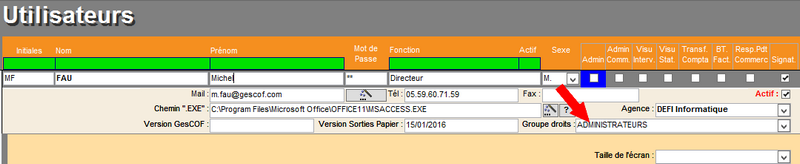
- Ouvrez le menu GesCOF puis Paramétrage GesCOF et cliquez sur Utilisateurs
- Renseignez le groupe utilisateurs
Intervenants
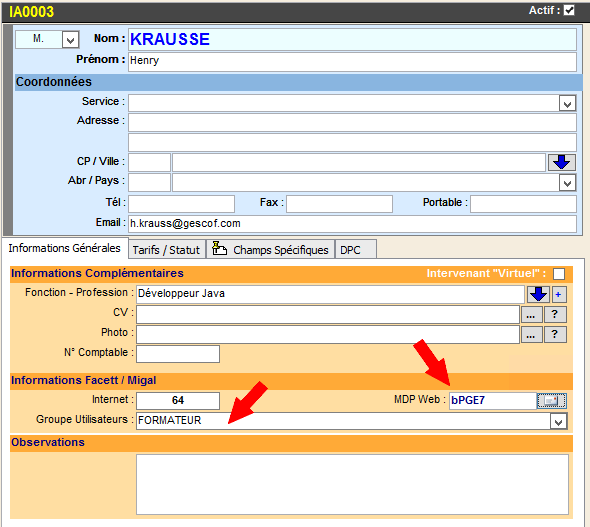
- Ouvrez la fiche de l'Intervenant
- Renseignez le mot de passe dans le champ MDP Web
- Renseignez le groupe utilisateurs
Organismes
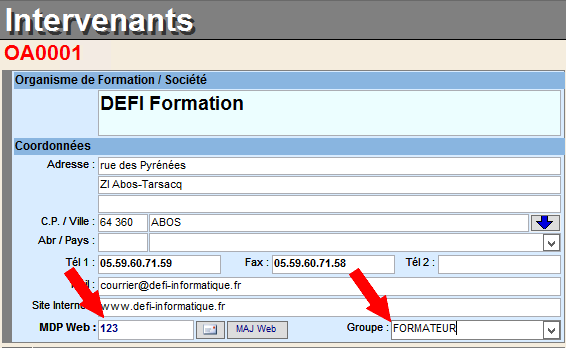
- Ouvrez le fiche de l'organisme
- Renseignez le mot de passe dans le champ MDP Web
- Renseignez le groupe
Lieu
- Ouvrez la fiche du lieu
- Renseignez le mot de passe dans le champ MDP Web
- Dans l'onglet Informations Facett, renseignez le groupe utilisateurs



