Table des matières
Mise en place des questionnaires dans Eval'One
Pour pouvoir utiliser Eval'One, il est nécessaire de créer préalablement les questionnaires dans GesCOF.
Création des questionnaires
Cette partie se situe dans le module additionnel de GesCOF. Vous pouvez y accéder en ouvrant le menu Outils puis Gestion des évaluations.
Liste des modèles de questionnaire
- Ouvrez le menu Evaluations et cliquez sur Modèles.
- Listez ici les modèles de questionnaires que vous serez amené à utiliser.
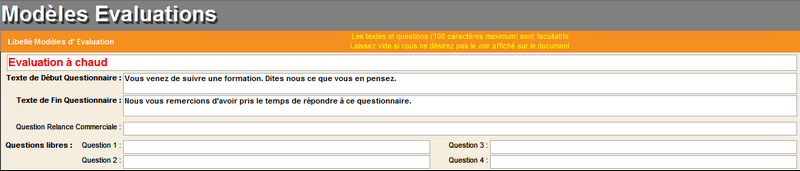
- Remplissez les champs suivants :
| Libellé Modèles d'Evaluation | C'est la référence de questionnaire.  IMPORTANT : N'utilisez pas de caractères spéciaux (tels que ? & “). Une fois le questionnaire utilisé, le libellé ne devra pas être modifié. IMPORTANT : N'utilisez pas de caractères spéciaux (tels que ? & “). Une fois le questionnaire utilisé, le libellé ne devra pas être modifié. |
|---|---|
| Texte de Début | Tapez le texte qui s'affiche en début de questionnaire. Un mot d'invitation. |
| Texte de Fin | Tapez le texte qui s'affiche un fin de questionnaire. Un mot de remerciement. |
Liste des thèmes
- Ouvrez le menu Evaluations et cliquez sur Thèmes.
- Listez ici les thématiques des questions tous modèles de questionnaire confondus (par exemples : organisation, pédagogie).
Liste des questions
- Ouvrez le menu Evaluations et cliquez sur Questions.
- Listez ici les questions tous thèmes et tous modèles confondus.
Composition des questionnaires
Pour accédez à la composition, cliquez sur le bouton Questionnaires Evaluation depuis l'écran d'accueil.
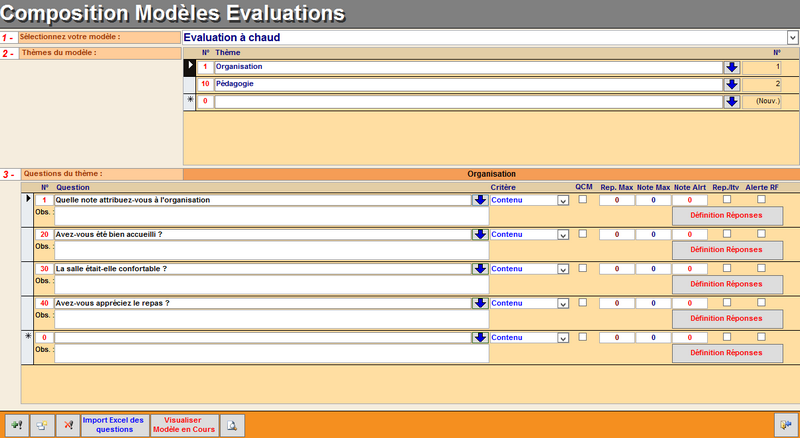
A. Composez votre questionnaire
Procédez par étape :
- Sélectionnez le modèle
- Sélectionnez les thèmes
- Pour chaque thème, sélectionnez les questions
Options disponibles sur les questions :
| Critère | Gère le type de question (contenu texte, objectifs, url, image) . Voir ci-après |
|---|---|
| QCM | Question à choix multiples : autorise plusieurs réponses. |
| Rep. Max | Numéro de la dernière réponse (voir définition des réponses) |
| Note max | Note la plus élevée (voir définition des réponses) |
| Note Alrt | Note en dessous (strictement inférieure) de laquelle le questionné est invité à saisir un commentaire (permet de savoir pour quelle raison la personne est insatisfaite par exemple). |
| Alerte RF | Permet d'alerter par courriel le responsable de formation lorsqu'une note est inférieure à la note Note Alrt |
Critères de question :
| Contenu | Les questions sont du contenu texte que vous saisissez |
|---|---|
| Objectif Eval | Les questions correspondent aux objectifs saisis dans le produit de formation |
| Lien | La question est associée à une lien internet (le lien est à renseigner dans la dernière réponse) |
| Image | La question est associée à une image (l'image est à ajouter dans la dernière réponse) |
B. Définissez les réponses pour chaque question
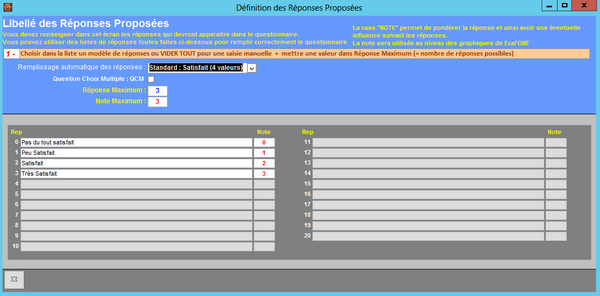
Le tableau des réponses permet d'enregistrer les réponses possibles. Il peut enregistrer jusqu'à 21 réponses (numérotées de 0 à 20). A chaque réponse, une note peut être attribuée.
Modèles de réponses possibles :
- Un seul choix possible
- Dans Réponse Maximum, renseignez le numéro de la dernière ligne de réponse à utiliser
- Renseignez les réponses
- Plusieurs choix possibles
- Idem pour la réponse fermée unique
- Cochez en plus la case QCM
- Echelle de notes
- Dans Réponse Maximum, renseignez le numéro de la dernière ligne de réponse à utiliser (si votre échelle a une graduation maximale à 5, la dernière ligne est 4)
- Renseignez dans les libellés des réponses une suite numéroté (1 2 3 4 5 …)
- Texte libre
- Dans la liste Remplissage automatique, sélectionnez “Vider tout”


