Table des matières
Récupération des pré-inscriptions
Une fois que vos clients auront validé leur panier, leurs demandes de pré-inscriptions s'enregistrent. Vous recevez une notification par e-mail. L'importation consiste ensuite à enregistrer les demandes d'inscription dans GesCOF.
Remarque : il peut y avoir jusqu'à 20 minutes de délai entre le moment de la validation par le client et sa prise en compte dans GesCOF.
1. Ouvrez l'assistant d'importation
- Ouvrez le menu Internet puis cliquez sur Import Migal

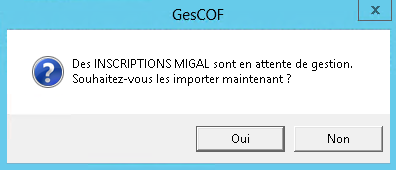
S'il y a des pré-inscriptions à traiter, le message “Des inscriptions Migal sont en attente de gestion” s'affiche. Cliquez sur Oui pour ouvrir l'assistant d'importation.
2. Lecture/vérification des données à traiter
- Cliquez sur Traiter les données d'internet
La liste des pré-inscriptions s'affiche dans le tableau plus bas
- Facultatif : cliquez sur Vérifier / modifier les données d'internet pour afficher les clients/prospects
Cet écran vous permet de vérifier l'identité des demandeurs et de faire le rapprochement avec des clients existants dans votre base.
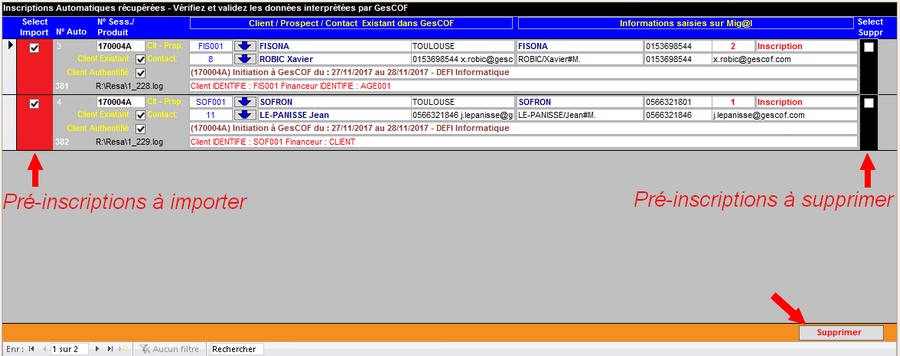
3. Sélection des pré-inscriptions
- Dans la liste des pré-inscriptions, sélectionnez à gauche celles à traiter.
4. Méthode d'intégration

GesCOF ventilera automatiquement les pré-inscriptions dans le suivi commercial et dans les sessions.
Cette ventilation possède trois modes de fonctionnement :
- Génération des dossiers commerciaux pour toutes les demandes : toutes les pré-inscription sont enregistré dans le suivi commercial
- Inscription dans sessions pour clients IDENTIFIES : les pré-inscriptions des clients existants dans la base sont enregistrées dans les sessions, les autres demandes (clients inconnus) dans le suivi commercial.
- Inscription dans sessions pour les clients AUTHENTIFIES : les pré-inscriptions des clients authentifiés (voir l'authentification des clients ) sont enregistrées dans les sessions, les autres demandes (clients inconnus et clients non authentifiés) dans le suivi commercial.
5. Options
Voici la liste des options possibles selon la méthode d'intégration choisie :
| Option | Description |
|---|---|
| Commercial en charge | uniquement pour la 1ère méthode. Permet de choisir le commercial produit des dossiers commerciaux qui seront générés. |
| Rattach Secteur | uniquement pour la 1ère méthode. Permet de choisir le secteur commercial associé aux dossiers commerciaux qui seront générés. |
| Niveau Confirmation | uniquement pour les 2ème et 3èmes méthodes. Permet de choisir le niveau de confirmation des inscriptions qui seront générées. |
| Impression CR imprimante | Cochée, envoie le compte-rendu d'intégration sur l'imprimante par défaut. Par défaut, le compte-rendu est généré en pdf dans le dossier Résa. |
6- Validation
- Cliquez sur le bouton

- un compte-rendu est généré.