Table des matières
Accès réservés
Préambule
L'accès réservé offre un service supplémentaire à vos clients et prestataires. Il permet à chacun d'accéder à du contenu personnel et de partager de l'information avec votre centre.
Cette fonctionnalité est une option de Migal. Selon votre contrat, elle peut ne pas être activée.
Pour accéder à l'accès réservé, le menu “Accès réservé” ou un autre bouton devra être mis en place sur le site web pour accéder à la page de connexion.
Accès aux espaces réservés
Accès client
Créer l'accès client
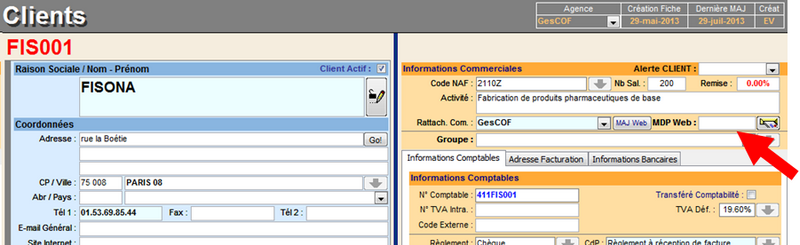
- Vous devez saisir un mot de passe dans la case MDP Web de la fiche client.
Utiliser l'accès client
- Pour se connecter, le client devra saisir son code client et son mot de passe web.
- Le client accède à sa page personnelle contenant les onglets suivants

| Onglet | Description |
|---|---|
| Contacts | Affiche la liste des contacts du client |
| Stagiaires | Affiche la liste des stagiaires du client |
| Sessions | Affiche la liste des sessions passées et futures. En cliquant sur Participants, les stagiaires du client inscrits s'affichent. En cliquant sur Documents, les documents de la session s'affichent (voir ci-après) |
| Historique stagiaires | Affiche la liste des inscriptions passées et futures |
| Suivi des habilitations | Affiche la liste des participants ayant suivi une habilitation électrique ou CACES avec les validations et les dates de validités des habilitations. |
| Mes documents | Ouvre le dossier d'échange de fichiers entre vous et le client. Le client peut télécharger les fichiers que vous déposez dans sa fiche client dans GesCOF (menu Modules et en cliquant sur Accès FTP - espace client). |
Transmettre des documents à un client
Documents de la session
Procédure d'utilisation du partage des Documents Migal.
Il s'agit des documents pour la contact (par exemple la convention) ou pour les stagiaires (par exemple les convocations).
- La transmission des documents dans l'espace client Migal se fait automatiquement après génération des documents en PDF depuis la centrale d'impression (en utilisant l'une des deux options Génération de PDF ou Envoi par Mail).
Factures
Pour que vos clients puissent télécharger les factures depuis leur espace web :
- Ouvrez le menu Impression depuis une facture et cliquez sur Imprimer facture de la session ou Imprimer factures par lot
- Facultatif, sélectionnez des critères (dates, session, client …)
- Cochez la case Expédition sur Migal
- Cliquez sur Imprimer
Vos clients, en se connectant sur Migal, pourront consulter leurs factures
Autres documents
Accès contact client
Créer l'accès contact
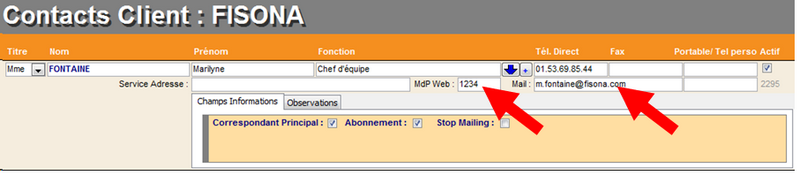
- Dans la fiche du contact client, vous devez saisir une adresse email dans la case Mail et un mot de passe dans la case MDP Web.
Utilisez l'accès contact
- Pour se connecter, le contact devra saisir son email et son mot de passe web.
- Le contact accède à la page correspondant à l'accès client.
Accès stagiaire
Créez l'accès stagiaire
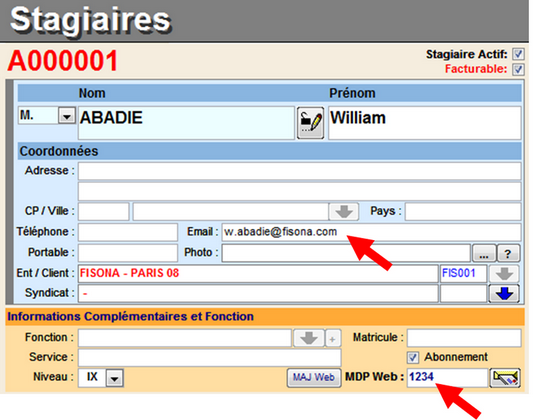
- Dans la fiche du stagiaire, vous devez saisir une adresse email dans la case Email et un mot de passe dans la case MDP Web.
Autres identifications possibles :
D'autres identifiants peuvent être utilisés pour se connecter en tant que stagiaire :
- le code stagiaire de GesCOF
- le matricule
- le champ spécifique n° 8
Utilisez l'accès stagiaire
- Pour se connecter, le stagiaire devra saisir son email et son mot de passe web.
- Le stagiaire accède à sa page personnelle contenant les onglets suivants

| Onglet | Description |
|---|---|
| Mes sessions | Affiche la liste des sessions auxquelles le stagiaire a participer. En cliquant sur le bouton Documents, les documents relatifs aux stagiaires s'affichent  Le stagiaire ne voit pas la liste des participants. Le stagiaire ne voit pas la liste des participants. |
| Suivi habilitations | Affiche la liste des habilitations passées avec leurs dates de validité. |
| Mes documents | Ouvre le dossier d'échange de fichiers entre vous et le stagiaire. Le stagiaire peut télécharger les fichiers que vous déposez dans sa fiche stagiaire dans GesCOF (menu Modules et en cliquant sur Accès FTP - espace stagiaire). |
Accès intervenant
Créer l'accès intervenant
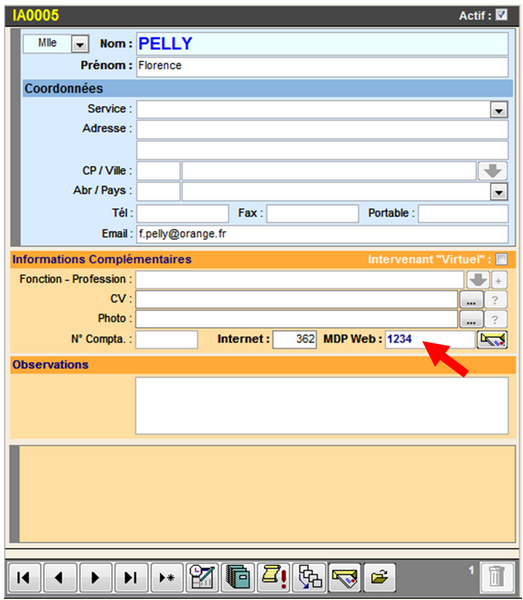
- Dans la fiche de l'intervenant, vous devez saisir un mot de passe dans la case MDP Web.
Utiliser l'accès intervenant
- Pour se connecter, l'intervenant devra saisir son code internet ou son email et son mot de passe web.
- L'intervenant accède à sa page personnelle contenant les onglets suivants

| Onglet | Description |
|---|---|
| Mon planning | Prévu en v5. Affiche le planning de l'intervenant. En passant la souris sur une date, le détail de la session s'affiche (voir copie d'écran ci-après). |
| Mes sessions | Affiche la liste des sessions passées et futures. En cliquant sur Participants, les stagiaires du client inscrits s'affichent. En cliquant sur le bouton Documents, les documents relatifs à l'intervenant s'affichent. |
| Mes documents | Ouvre le dossier d'échange de fichiers entre vous et l'intervenant. L'intervenant peut télécharger les fichiers que vous déposez dans sa fiche intervenant dans GesCOF (menu Modules et en cliquant sur Accès FTP - espace formateur). |