Table des matières
Préambule
Word® possède une fonction appelée “Fusion et publipostage” qui lui permet de se connecter à une source de données (par exemple une liste de participants) afin d'en extraire les informations et de les utiliser pour créer des documents personnalisés à partir d'un modèle unique. Par exemple, pour créer des attestations de présence.
Si vous exécutez GesCOF en SaaS (à distance) et que Word n'est pas installé sur le serveur, vous pouvez utiliser la fusion avec LibreOffice. Référez-vous à l'article sur la fusion avec LibreOffice.
Fonctionnement
GesCOF fait une requête dans sa base de données et envoie les données dans un fichier de fusion (par exemple un tableau Excel®). Word® se connecte à ce fichier pour y rechercher les informations et les afficher dans un document modèle.

Par exemple, à partir d'un modèle d'attestation de présence, vous créez les attestations de présences de tous les stagiaires d'une formation.
Paramétrage
Dans GesCOF, suivez la procédure suivante :
- Créez un document Word® qui servira de modèle.
- Placez-le dans un dossier réseau, par exemple
R:\FUSION. Prévoir un nom de document concis (le chemin d'accès complet, c'est-à-dire comprenant les noms de dossiers, ne doit pas dépasser 39 caractères). - Ouvrez l'écran Document de fusion (menu Fichiers depuis l'écran d'accueil)
 - Cliquez sur le bouton Nouveau
- Enregistrez les éléments suivants :

- Libellé : c'est le libellé qui apparaitra dans la liste de choix au moment de sélectionner le document.
- Requête : la requête correspond aux types de données que vous souhaitez extraire. Par exemple pour créer un document à destination des stagiaires, vous pouvez choisir la requête
WORDStagiaire. - Nom Fichier Fusion : c'est le fichier temporaire qui sera généré et qui contiendra toutes les données extraites. Il est d'usage d'enregistrer sur fichier sur
C:\GesCOF7\FUSION\et de le nommer en fonction de la requête. Par exemple,C:\GESCOF7\STAGI.xlspour une requête WORDStagiaire. - Nom Fichier Word : cliquez sur le bouton
 et sélectionnez le fichier Word®.
Dans Word®, suivez les instructions de la procédure de fusion. depuis le site de Microsoft Office.
 permet de générer des modèles par défaut. Vous pouvez utiliser ces exemples pour vous créer vos propres modèles.
Utilisation
- depuis une session, ouvrez le menu Documents et sélectionnez Exportation Word / Fusion - Publipostage
- depuis un dossier commercial, ouvrez le menu Impressions sélectionnez Exportation Données Commerciales - Word
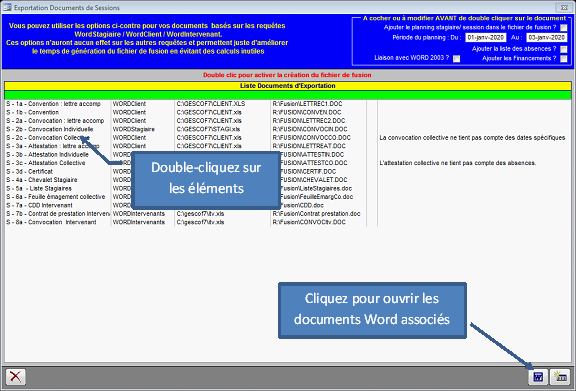
Double-cliquez sur les documents à générer. Cliquez ensuite sur le bouton  .
.