Table des matières
Personnalisation des e-mails
Préambule
GesCOF intègre un outil de fusion pour générer les e-mails, basé sur le même principe que la fusion-publipostage que l'on trouve sous Word®.
Le principe est simple : vous saisissez un texte qui sert de modèle à un ensemble d'e-mails. Les expressions variables (telles que le nom d'un client, dates de formation, lieu de formation … ) sont insérées dans des champs dits “de fusion” : GesCOF interprète ces champs dans leur contexte.
1. Définition du modèle
Cet écran vous permet de créer des modèles d'e-mails. Vous pouvez personnaliser les corps et sujets des e-mails.
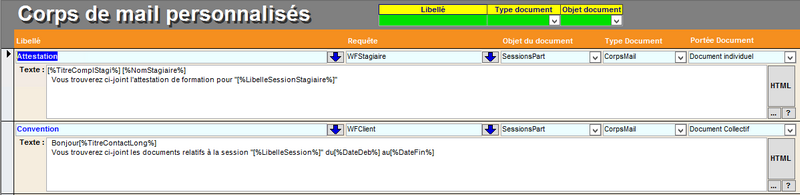
Pour créer un modèle remplissez les champs suivants :
| Champ | Description |
|---|---|
| Libellé | Le libellé du modèle pour le retrouver dans la liste |
| Requête | Ensemble des données recherchées par GesCOF selon le destinataire du document. WFSession = pour un document général à la session. WFStagiaire = pour un document relatif aux stagiaires. WFClient = pour un document relatif aux clients. WFDevis = pour une proposition commerciale |
| Objet du document | SessionsPart pour utiliser depuis une session ou Commercial pour utiliser depuis le suivi commercial. |
| Type document | Permet d'indiquer s'il s'agit d'un modèle pour un sujet (SujetMail) ou un corps d'e-mail (CorpsMail). |
| Portée du document | La portée permet à GesCOF d'adapter le contenu selon quatre cas : avec des données stagiaires individuelles, avec des données stagiaires collective par client, avec des données stagiaires collective par convention, ou avec les données stagiaires de toutes la session |
2. Contenu du modèle
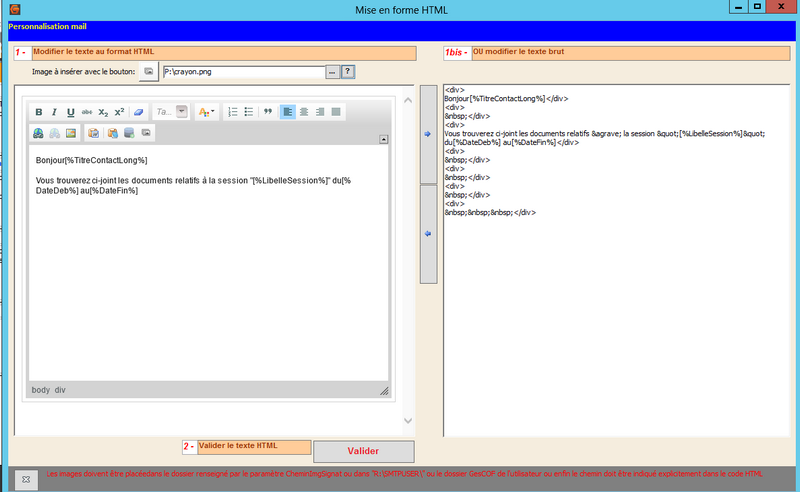
Cliquez sur le bouton HTML pour ouvrir l'éditeur de texte.
Fonctions de l'éditeur
L'éditeur permet de :
- saisir du texte avec mise en forme
- ajouter des données de fusion
- afficher des images ou fichiers téléchargeables (ex. pdf)
1. Saisir du texte
A l'aide des outils dans la barre supérieure vous pouvez : mettre en gras, en italique, souligner, barrer, colorer et changer la taille du texte, ainsi que définir l'alignement du paragraphe.

2. Ajouter des données de fusion
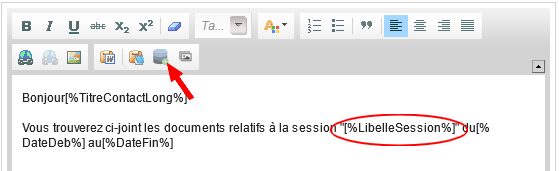
Pour ajouter un champ de fusion, cliquez sur le bouton Liste des champs fusionnables. Sélectionnez le champ dans la liste puis cliquez sur OK. Le champ de fusion s'affiche entre crochets.
3. Ajouter une image
Méthode simple (1 seule image)
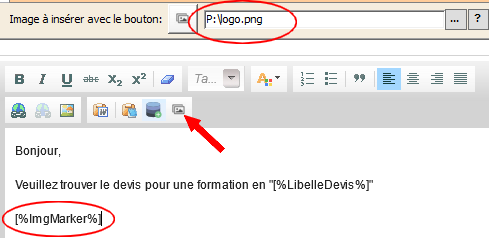
Une méthode simple pour ajouter une image :
- rechercher d'abord l'image en cliquant sur le ?
- placez le curseur où vous souhaitez afficher le logo
- cliquez sur le bouton Insérer un marqueur pour une image
Méthode avancée (plusieurs images)
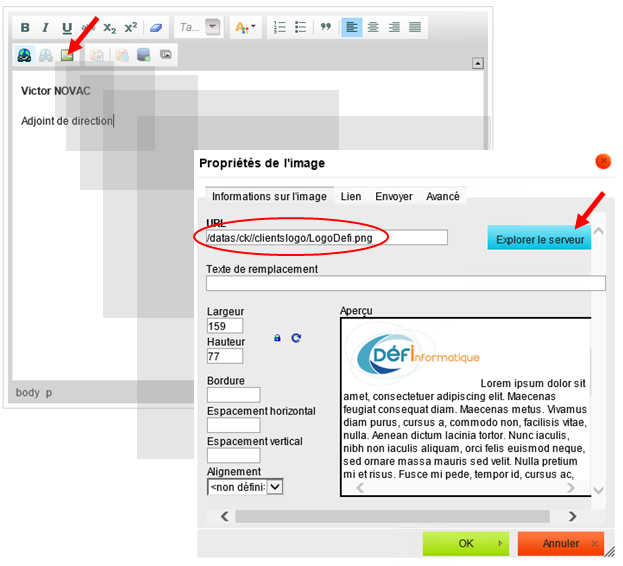
Placez le curseur à l'emplacement désiré, puis cliquez sur le bouton “Image”. Cliquez ensuite sur le bouton “Explorer le serveur” et sélectionnez l'image à insérer.