Table des matières
Gestion des formations e-learning
Préambule
GesCOF gère nativement des sessions de formation présentielles. Toutefois, il est possible de l'adapter pour du e-learning (intégral dit “full” ou mixe dit “blended”).
Sur le terrain, un participant d'une session en e-Learning, en “full” ou en “blended”, doit être accompagné par un formateur pour répondre à ses questions, résoudre ses problèmes de connexion ou d’utilisation de la plateforme. Cette personne est le “e-Tuteur”.
GesCOF va permettre de gérer l'aspect logistique et non l'aspect pédagogique. Le logiciel va vous permettre de gérer les documents administratifs pour les stagiaires / clients, les durées, la période, les heures en E-Tutorat, … Il convient donc de gérer une session pour laquelle on ne possède pas le planning détaillé des heures réalisées individuellement par chaque stagiaire.
Prérequis
Intervenant
- Créez un intervenant virtuel dédié au e-learning
Produit
- Créez un produit dont la durée correspond à la durée totale de la formation, heures présentielles + e-learning dans le cas d'un mixe.
Type de journée
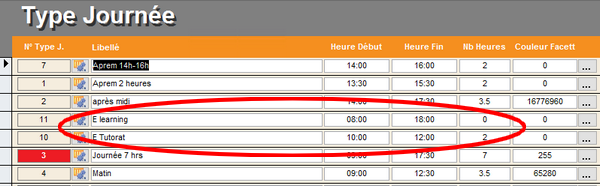
- Créez deux types de journée (dans les paramètres de GesCOF) :
- une séance pour les heures habituelles de e-tutorat
- une séance pour le e-learning de 08:00 à 18:00 et une durée de 0h (pour les utilisateurs, appliquez une couleur Facett blanche, code O)
Mode opératoire
Créer la session
- Période : saisir la plage d'ouverture de la session.
- Durée en heure : saisir le nombre d'heures théoriques de la formation = présentiel + tutorat + e-learning
Intervenant
- Ajoutez 2 intervenants :
- intervenant e-tuteur (le formateur qui accompagne le stagiaire)
- intervenant virtuel e-learning
Dates / planning
Formation présentielle
- Planifiez les heures présentielles normalement
Heures e-tutorat
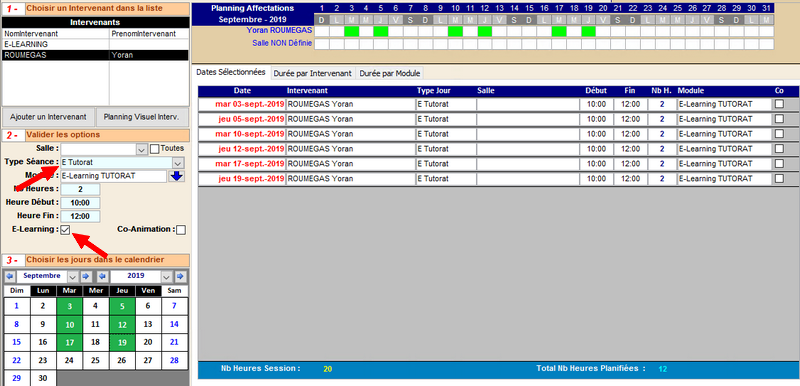
- Planifiez les heures de e-tutorat (heures durant lesquelles le formateur est joignable). Par exemple tous les mardis et jeudi de 10h à 12h
- Sélectionnez le e-tuteur
- Sélectionnez le type de séance correspondant au e-tutorat
- Cochez la case “e-learning” (GesCOF affiche “E-Learning TUTORAT” dans le module)
- Cliquez sur les jours à planifier
Heures de e-learning
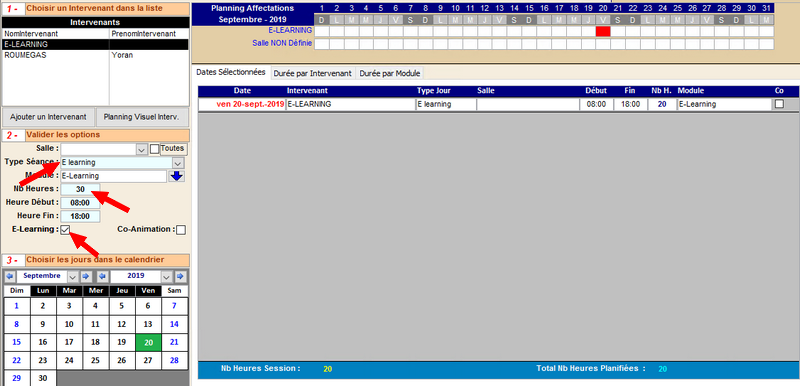
- La planification du e-learning se fait sur l'une des journées de la période, de préférence la dernière
- Sélectionnez le formateur virtuel e-learning
- Sélectionnez le type de séance correspondant au e-learning
- Saisir la durée totale du e-learning (peu importe si la durée dépasse 24h, il s'agit d'heures virtuelles)
- Cochez la case “e-learning” (GesCOF affiche “E-Learning TUTORAT” dans le module)
Participants
- inscrivez les participants sans oublier d'enregistrer leur financement comme une session présentielle
Génération des documents
- Générez les documents comme vous le faite habituellement : la durée de formation en e-learning apparaît en commentaire. Par exemple “35h dont 20h en e-learning”