Table des matières
Présentation
Il existe deux types de factures dans GesCOF :
- les factures de sessions: factures liées aux sessions et générées selon leurs financements. Voir Facturer une session.
- les factures directes : factures indépendantes des sessions et créées manuellement.
Description de l'écran
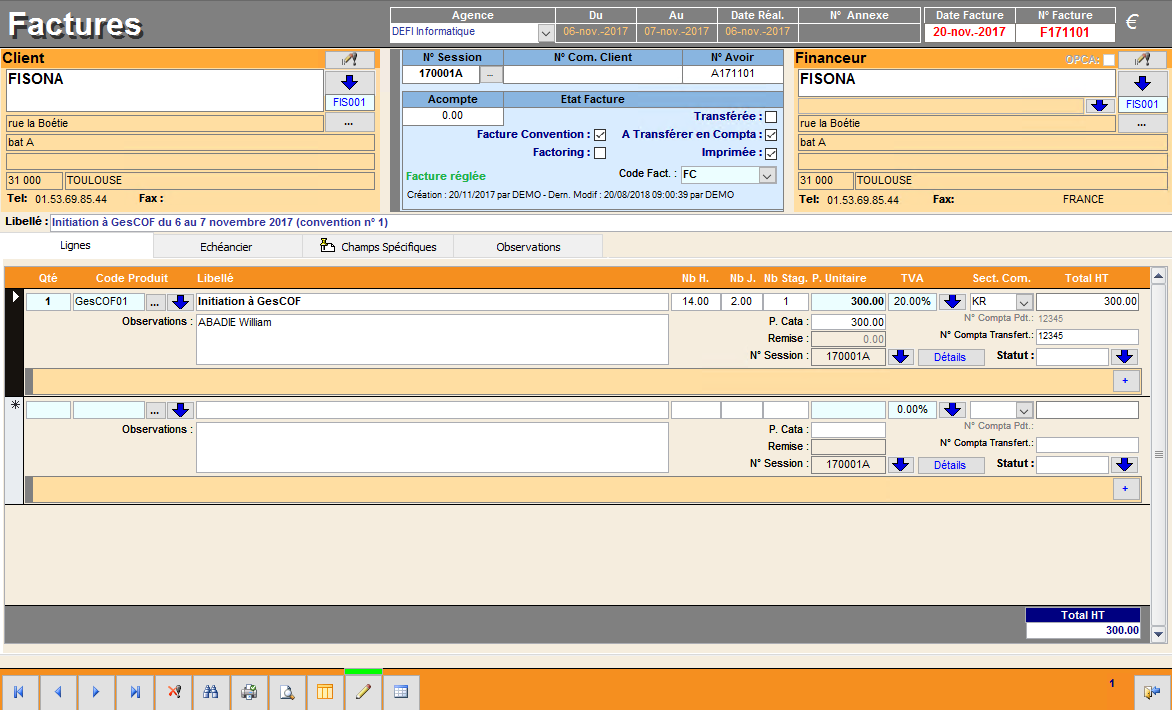
Informations sur la factures
| Nom du champ | Description |
|---|---|
| N° Com. Client | Numéro de commande. Si vous le saisissez dans le financement, il est automatiquement récupéré. |
| Agence | Agence sur laquelle la facture est affectée. |
| Du … Au | Période de facturation. C'est la période complète de la session si la facturation est faite en une seul fois. |
| Date Réal. | Date de réalisation de l'action facturée.  Cette option est utile pour les factures directes en cas de facturation de prestation effectuée sur un mois différent du mois de facturation. Cette option est utile pour les factures directes en cas de facturation de prestation effectuée sur un mois différent du mois de facturation. |
| Date Fact. | Date de la facturation. |
| N° Annexe | Permet de stocker un numéro de facture issue d'un autre logiciel. Utile si vous facturez avec un autre logiciel et que vous souhaitez faire un lien entre GesCOF et votre logiciel de facturation. |
| N° Facture | Numéro de la facture généré automatiquement par GesCOF selon le paramétrage de numérotation. |
Destinataires de la facture
Client
Il s'agit du client pour qui l'action a été réalisé. Habituellement la personne avec qui vous signez une convention de formation ou un devis.
- Le bouton
 permet de choisir le client.
 - Le bouton
 permet d'accéder à la fiche du client.
 - Le bouton
 permet de modifier les coordonnées du client en conservant la liaison entre la facture et le client.
Financeur
Il s'agit du client ou OPCA qui est facturé.
- Le bouton permet de choisir le financeur (client ou OPCA).
- Le bouton permet d'accéder à la fiche du client ou de l'OPCA.
- Le bouton permet de modifier les coordonnées du client (ou de l'OPCA) en conservant la liaison entre la facture et le client (ou l'OPCA).
Liaisons

- N° Session : les factures de session sont rattachée à une session. Le bouton permet d'accéder à la session.
Il est possible de rattacher une facture directe à une session. La facture directe devient donc une facture de session. Cette méthode peut engendrer un écart entre le chiffre d'affaire prévisionnel de votre session et le chiffre d'affaire facturé.
Réalisez cette opération en connaissance de cause.
- Acompte : montant de l'acompte versé au moment de la signature. Dans le cas d'une facture de session, l'acompte est renseigné sur le financement.
- N° Avoir : numéro de l'avoir associé à la facture. Ce champ s'alimente automatiquement lorsqu'un avoir est crée à partir de la facture. Voir les avoirs.
Etats de la facture
- A transférer en Compta : la facture a été générée et doit être transférée en comptabilité. La facture peut être modifiée.
- Transférée : la facture est transférée en comptabilité. Les quantités et prix unitaires de la facture ne sont pas modifiables.
- Imprimée : la facture a été imprimée au moins une fois. Vous pouvez imprimer un duplicata.
- Code Fact : utilisé pour le transfert en comptabilité.
Si vous utilisez le transfert en comptabilité, la case A transférer en Compta est automatiquement cochée lorsqu'une facture est générée. Le paramètre COCHAGEFACTATRANSF doit avoir la valeur -1.
La case Transférée est automatiquement cochée lorsque la facture est transférée en comptabilité.
Onglet Lignes
Cet onglet comprend le contenu de la facture : les produits qui sont facturés.
Certains champs sont spécifiques aux factures de sessions et d'autres aux factures directes. Le tableau ci-dessous récapitule l'ensemble des champs disponibles pour les deux types de factures.
| Nom du champ | Description | Sur facture de session | Sur facture directe |
|---|---|---|---|
| Qté | Quantité du produit | X | X |
| Code Produit | Code du produit. Cliquez sur pour sélectionner un produit. | X | X |
| Libellé | Libellé du produit affiché sur la facture. Par défaut, le libellé du produit. | X | X |
| Nb H. | Durée de la prestation en heures | X | X |
| Nb J. | Durée de la prestation en jours | X | X |
| Nb Stag. | Nombre de stagiaires inscrits | X | |
| P. Unitaire | Prix unitaire du produit | X | X |
| TVA | Taux de TVA appliqué | X | X |
| Sect. Com. | Secteur commercial pour les statistiques. Par défaut, celui du client | X | X |
| Total HT | Montant total hors taxe | X | X |
| Observ. | Zone d'observation s'affichant sous le produit. | X | X |
| P. Cata | Prix catalogue, c'est-à-dire prix par défaut du produit. | X | X |
| Remise | Montant de la remise = prix catalogue - prix unitaire | X | X |
| N° Session | Numéro de session associée au produit facturé pour les statistiques. | X | |
| Détail | Affiche le détail des stagiaires facturés | X | |
| Statut | Utilisé pour de l'analytique en comptabilité. | X | X |
| Interv | Permet de rattacher la facture à un intervenant pour les statistiques. | X | |
| Projet | Permet de rattache la facture à un projet pour les statistiques. disponible uniquement avec le module des projets. | X |
Onglet Echéancier
Cet onglet permet de saisir et visualiser tous les éléments d'échéances, de dates de transfert ou de rappel sur une facture.
| Nom du champ | Description |
|---|---|
| Date Facture | Date de génération de la facture |
| Montant total TTC | Montant total à régler |
| Conditions de Paiement | Conditions de paiement pour le calcul de l'échéance (issues de la fiche client |
| Date Echéance | Date de règlement prévisionnel (calculée en fonction des conditions de paiement) |
| Date Règlement Total | Date du dernier règlement acquittant la facture lorsque une date est renseignée, la facture porte la mention “FACTURE ACQUITEE”. |
Tableau des échéances et règlements
| Nom du champ | Description |
|---|---|
| Date Règlement | Date de paiement par le financeur |
| Date Echéance | Date de règlement prévisionnelle |
| Montant | Montant du règlement |
| N° de Pièce | Référence comptable (par exemple un numéro de chèque) |
| Date Transfert Compta | Date de transfert du règlement en comptabilité (champ mis à jour automatiquement) |
Relances
Ce cadre comprend trois champs correspondant aux dates de trois relances.
A chaque exécution d'une relance depuis l'assistant de relance, GesCOF met automatiquement à jour la date de la relance correspondante (il y a trois niveaux de relances).
Liaison comptabilité
Ce cadre comprend la date de transfert de la facture en comptabilité (voir le transfert en comptabilité). Le champ est mis à jour automatiquement. Vous ne pouvez pas intervenir dessus manuellement.
Barre d'outils
| Bouton | Description |
|---|---|
 | Imprime sans prévisualisation la facture en cours. |
 | Visualise la facture en cours. |
 | Accède à l'échéancier de la facture (équivaut à cliquer sur l'onglet Echéancier) |
Menu Impressions
| Copies client pour tous les OPCA | Imprime un fac-similé de toutes les factures OPCA |
|---|---|
| Copie client pour facture OPCA | Imprime un fac-similé de la facture OPCA en cours |
| Duplicata | Imprime la facture |
| Facture globale | Edite la facture sans le détail des produits |
| Traite | Document en cours de création |
| Imprimer factures de la session | Assistant d'impression et envoi d'e-mail de toutes les factures d'une session |
| Imprime les factures par lot | Assistant d'impression et envoi d'e-email avec filtres multiples |
| PDF - Visualiser le fichier | Ouvre le pdf de la facture (le pdf doit être préalablement généré) |
| Lettre accompagnement | Génère un courrier d'accompagnement pour l'envoi des factures |
| Attestation paiement | Document pour attestation de règlement de la facture |
| Lettre de désistement règlement | Déclaration de désistement de la demande de règlement |
| Listing factures/avoirs avec total | Tableau de toutes les factures et avoirs avec le montant TTC |
| Génération fichier GED | Permet de générer un fichier pour la gestion électronique des documents (voir DEFI) |
| Exportation données facture - Word | Pour l'utilisation en publipostage sur Word |
Menu Outils
| Nom du menu | Description |
|---|---|
| Création avoirs sur facture | Permet de créer un avoir par un assistant. |
| Visualisation avoirs sur facture | Affiche l'avoir de la facture en cours. |
| Visualisation facture liée à facture en cours | Affiche la facture créée suite à un avoir de la facture en cours. |
| Suivi des modifications de la facture | Affiche le journal des modifications de la facture. |
| Modifier paramètre d'impression | Permet de modifier les options d'affichage : planning de la session, liste des intervenants, lieu de la session, règlements de la facture. |
Menu Charges
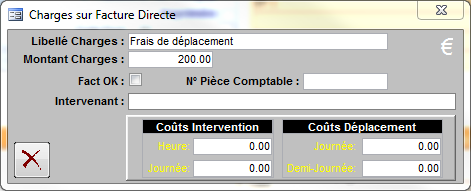
Cet écran permet d'enregistrer des charges d'une prestation facturée directement. Utile pour les statistiques.
Paramétrages
Edition des factures
| FactureRefComptableInterne | pour faire apparaitre sur la facture des informations (nom, e-mail, …) de l’interlocuteur comptable du centre de formation qui émet la facture (par exemple Mme LAFONT e-mail: compta@gescof.com |
|---|---|
| FactureTexteGestionTVA | pour faire apparaître sur la facture un texte spécifique relatif à la gestion de la TVA (par exemple TVA sur encaissement) |
| FactureAfficheTexteTalon | pour définir si on veut du texte autour du talon |
| FactureInitalesSignatCertif | pour afficher sur la facture un cadre avec la signature d’un utilisateur dans la table des signatures. Et la mention « Certifiée conforme ». |
| FactImpInterv | permet de faire apparaître la liste des intervenants sur la facture |
| FactImpLieu | permet de faire apparaître le lieu de la session sur la facture |
| FactImpDates | permet de faire apparaître les dates de la période de facturation |
| FactImpReglements | permet de faire apparaître le tableau des règlements ou pas |
| MasqueDuplicataFacture | pour afficher la mention “duplicata”. Valeurs possibles : Oui / Non / Jour (la valeur “jour” permet de ré-éditer une facture sans la mention “duplicata” dans la journée même) |
| MasqueLiseretFacture | Affiche des liseret de couleurs quand il y a plusieurs exemplaires papiers |
Fonctionnement et numérotation
Année comptable
| ANNEECOMPTABLE | Permet de définir le préfixe de numérotation des facture F3xxxx si 2003. Attention, sur 4 chiffres | 2010 |
|---|---|---|
| ANNEECOMPTABLEVERIF | Indique la valeur de la dernière vérification de la bonne ANNEECOMPTABLE | 2011 |
| TYPEFACTNUMMOIS | Permet pour les utilisateurs avec le paramètre TYPENUMEROFACT=2 de définir le mois de facturation en cours. Si=99, GesCOF suit le mois de la date de facturation, changement automatique. Si différend de 99, numérote le mois avec cette valeur (entre 01 et 1 | 99 |
Génération du numéro de facture
Voir l'article détaillé sur la personnalisation des numéros de factures
| CODESITE | Variable utilisée en cas de fonctionnement en multi-site pour différencier la génération des numéros | A;B;C;D;E;F;G;H;I;J;K;L;M;N;O;P;Q;R;S;T;U;V;W;X;Y |
|---|---|---|
| CompositionNumFact | Permet de composer le début du n° de facture avec Prefixe, AA ou A, MM et S dans l'ordre que l'on veut | Prefixe;AA;MM;; |
| CompteurFactSessAvoirCommun | Permet d'avoir un compteur commun entre les factures et les avoirs (valeur -1) ou différentié (valeur 0) | 0;-1 |
| CompteurFactSessFactDirCommun | Permet d'avoir un compteur commun entre les factures et les factures directes (valeur -1) ou différentié (valeur 0) | 0;-1 |
| NumFactureAlphaNum | Permet d'utiliser les lettres dans la numérotation des factures et avoirs (base 36 au lieu de base 10) | 0;-1 |
| PrefixeNumFactSession | Permet de personnaliser le début des codes des factures (pour des compteurs communs les filtres doivent avoir la même longueur) | F |
| PrefixeNumFactDirecte | Permet de personnaliser le début des codes des factures directes (pour des compteurs communs les filtres doivent avoir la même longueur) | F |
| PrefixeNumFactAvoir | Permet de personnaliser le début des codes des avoirs (pour des compteurs communs les filtres doivent avoir la même longueur) | A |
| TailleNumFact | Choix de la taille des n° de factures/avoirs de 7 à 10 caractères. La valeur 99 fait exécuter l'ancienne procédure de calcul. | 7;8;9;10;99 |
| TypeCompteurFact | Permet de choisir entre un compteur de facture/avoir sur l'année ou par mois | Annuel;Mensuel |
| TypeNumFacture | Activé lorsque le numéro des factures est en spécifique. | 0;-1 |
Options d'affichage des factures
| ANALYTIQUEFACTURE | Permet de faire apparaitre un code analytique sur chaque ligne de facture | 0;-1 |
|---|---|---|
| ANNEENUMFACT2CHAR | Affichage de l'année comptable sur 2 chiffres dans les Factures et les avoirs (10 au lieu de 0) | 0;-1 |
| FACTIMPDATES | Permet à GesCOF de personnaliser votre facture / Affiche les dates de formation | 0;-1 |
| FACTIMPINTERV | Permet à GesCOF de personnaliser votre facture / Affiche les intervenants de la session | 0;-1 |
| FACTIMPLIEU | Permet à GesCOF de personnaliser votre facture / Affiche le lieu de la formation | 0;-1 |
| FACTIMPREGLEMENTS | Permet à GesCOF de personnaliser votre facture / Affiche les règlements sur les factures | 0;-1 |
| FacturationAffNbHeuresStagiaire | ||
| FacturationAbsencesDetails | ||
| FactureGeneAutoPDF | Permet de générer automatiquement un fichier PDF de la facture quand on fait un aperçu avant impression | 0;-1 |
Divers
| BLOQUEFACTURE | Permet de verrouiller les factures dès qu'elles sont imprimées | 0;-1 |
|---|---|---|
| CheminTXTFact | Chemin pour la génération des fichiers GED | R:\TXTFact\;R:\FACTURES\ |
| COCHAGEFACTATRANSF | Coche automatique des factures “A TRANSFERER EN COMPTA” dès la génération par l'assistant | 0;-1 |
| CHEMINCOMPTA | Chemin où GesCOF va écrire le fichier généré lors d'une transfert en compta | C:\;C:\GESCOF7\;R:\ |
| CPTBQ | Définition du compte Banque pour le transfert des règlements | 51200000;51210000 |
| FACTURATIONImprFacture | Coche la case “imprimer les factures” de l'assistant de facturation afin de lancer une impression directe des factures générées. | 0;-1 |
| JourButoirFact | Jour du mois à partir duquel la date de facture ne peut plus être modifiée | |
| InscriptionAgenceSession | ||
| LIBELLETRANSFERTCOMPTA | ||
| LIBELLETRANSFERTCOMPTARG | ||
| NBCOPIES | Nombre de copies de factures lorsque vous cliquez sur le bouton Impression directe ou Impression par lots | 1;2;3;4 |
| PREFIXECODECOMPTABLE | Préfixe des codes comptables générés par GesCOF | 411 |
| ReglementSuperieurAFacture | Permet de saisir un règlement supérieur à la facture | 0;-1 |