Table des matières
Ouvrir / fermer GesCOF
Ouvrir GesCOF
L'icône GesCOF est présent sur votre ordinateur. Exécutez ce fichier pour ouvrir GesCOF.

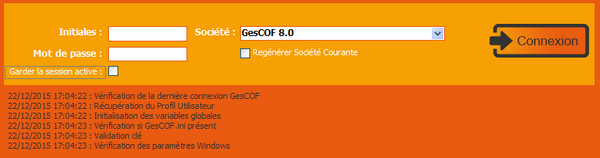
L'écran de connexion s'ouvre.
- entrez vos initiales et votre mot de passe (par défaut le mot de passe correspond à vos initiales).
- sélectionnez la société correspondante : il s'agit de la base de données.
 la dernière société utilisée est sélectionnée par défaut.
 - cliquez sur le bouton Valider
Si vous n'avez pas de compte utilisateur dans GesCOF, demandez à l'administrateur GesCOF de votre société de vous ajouter (menu GesCOF > Paramétrages GesCOF > Utilisateurs)
La case “Garder la session active” permet d'ouvrir GesCOF sans passer par l'écran de connexion. Pour changer d'utilisateur, vous devez alors passer dans le menu “Modules” et cliquer sur “Changer de société”.
Modifier son mot de passe
Pour modifier votre mot de passe :
- Ouvrez le menu GesCOF puis Paramétrages GesCOF puis cliquez sur Utilisateurs
- Dans le champ Mot de Passe, effacez et saisissez votre nouveau mot de passe
- Quitter l'écran. Votre nouveau mot de passe est enregistré.
Fermer GesCOF
Pour fermer l'application, cliquez sur le bouton  dans la barre latérale gauche.
Outil de sauvegarde
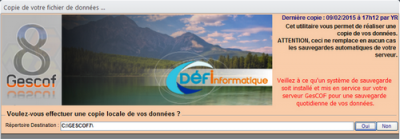
Selon votre version, l'écran de sauvegarde s'affiche. GesCOF sauvegarde votre base de données dans deux destinations :
- dans le dossier GesCOF réseau
- dans le dossier GesCOF local
Mettre à jour les sorties papier personnalisées
Pour lancer le chargement des dernières sorties papier personnalisées cliquez sur le bouton de mise à jour situé sur l'écran d'accueil.
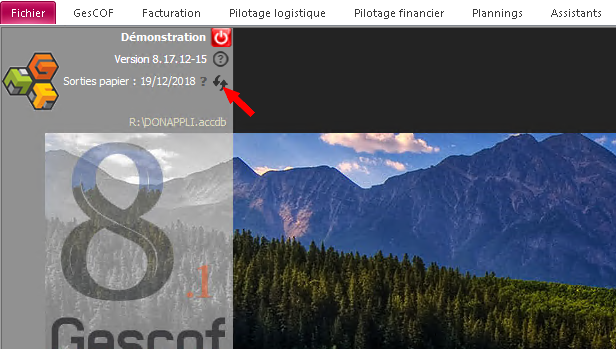
Les sorties papier correspondent aux documents générés par GesCOF. GesCOF dispose nativement de nombreux documents appelés “documents standards”. Ces documents sont intégrés aux mises à jour de GesCOF, par exemple en cas de modification de la réglementation.
Dans le cas de documents personnalisés (donc non standards), DEFI Informatique développe ces documents pour lesquels vous êtes maître d'ouvrage. Ces documents ne sont pas intégrés aux mises à jour de GesCOF. Il vous incombe en tant que maître d'ouvrage de prévoir des mises à jour en cas par exemple de changement de la réglementation.
Contacter le support
Documentation en ligne
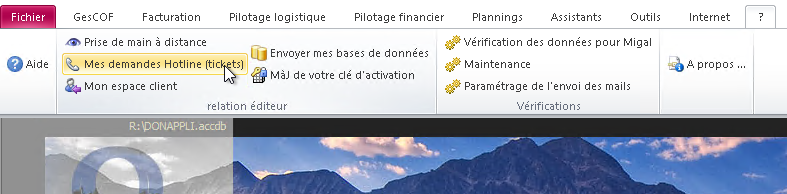
Cette documentation est accessible depuis GesCOF en appuyant sur la touche F1 ou depuis le menu ?
Hotline (support de niveau 1)
- Téléphone : 05.59.60.71.50
- Disponibilités : du lundi au vendredi de 9h à 12h15 et de 13h30 à 17h45 (16h45 le vendredi)
Si le support de niveau 1 n'est pas en mesure de vous répondre, vous serez dirigé :
- soit vers le support de niveau 2 s'il s'agit d'un dépannage technique
- soit vers le service de formation s'il s'agit d'un accompagnement à l'utilisation
Ticket
- depuis GesCOF : menu ? puis Mes demandes hotline
- depuis votre espace client web www.defi-informatique.fr rubrique Suivi de mes demandes
Vous pouvez laisser un commentaire au technicien. Toutefois, il ne s'agit pas d'une discussion instantanée avec un technicien (tchat).