Table des matières
Fichier des clients
Définition
On appelle Client dans GesCOF toute personne morale (entreprise, association, collectivité) ou physique susceptible d’être facturé.
Seul les OPCA (Organisme Paritaire Collecteur Agréé) ne sont pas gérés dans ce ficher mais dans un fichier spécifique aux OPCA.
Fiche client
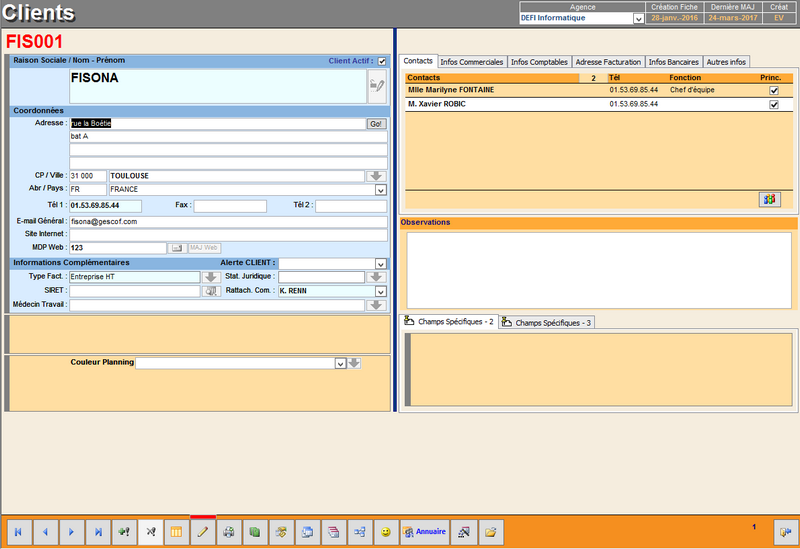
Informations signalétiques
| Nom du champ | Description |
|---|---|
| Raison sociale / Nom - Prénom | Dénomination de la personne morale. |
| Adresse | L'adresse du client jusqu'à trois lignes. Le bouton  permet d'ouvrir un plan ou définir un itinéraire (Mappy® ou Via Michelin®) permet d'ouvrir un plan ou définir un itinéraire (Mappy® ou Via Michelin®) |
| CP / Ville | En sélectionnant le code postal, GesCOF vous propose les villes associés. Si vous entrez un cedex, vous devrez saisir manuellement le nom de la ville. |
| Abr / Pays | Utilisé dans le cas de clients étrangers. Sélectionnez le pays dans la liste. |
| Tél 1 | Obligatoire : le numéro de téléphone permet d'identifier le client. Si vous ne connaissez pas le numéro de téléphone, saisissez 0000000000. |
| Fax | Numéro de fax |
| Tél 2 | Second numéro de téléphone. |
| e-mail général | e-mail de l'entreprise. Utilisé dans l'assistant d'envoi d'e-mail comme adresse par défaut du contact si son e-mail n'est pas définie. |
| Site Internet | URL du site web du client. |
| MDP Web | Mot de passe pour Migal |
Informations complémentaires
| Nom du champ | Description |
|---|---|
| Alerte client | Au choix : (1) affiche une alerte lors de l'inscription ou création de devis (2) Bloque les nouvelles inscriptions et nouveaux devis |
| Type Facturation | Entreprise HT pour les entreprises. Particulier s'il s'agit d'une personne suivant la formation à titre personnel. Entreprise TTC est utilisé pour les entreprises étrangères. |
| Stat. Juridique | Le statut juridique dans le cas d'une entreprise. |
| Civilité | la civilité de la personne dans le cas d'un particulier. Paramétrable dans la liste des statuts juridiques. |
| Médecin Travail | Nom du médecin du travail. Utilisé dans le cadre de formations SST pour déclarer la session de formation à la médecine du travail du client (déclaration obligatoire). |
| SIRET | Numéro SIRET du client. |
| Rattach. com | Secteur commercial |
Onglet Contacts
Affiche la liste des contacts. Pour modifier la liste, cliquez sur 
Onglet Informations commerciales
| Nom du champ | Description |
|---|---|
| Code NAF | Code APE. |
| Activité | Nom de l'activité correspondante au code APE. |
| Nb sal | Nombre de salariés |
| Remise | Taux de remise par défaut. |
| Groupe | Nom du groupe (groupement de clients, holding, siège, …) associé au client. Ce champs peut être utilisé à des fins statistiques. Vous pouvez soit saisir directement le nom du groupe soit sélectionner un client existant dans la base. |
Onglet Informations comptables
| Nom du champ | Description |
|---|---|
| N° Comptable | Numéro comptable utilisé pour le transfert en comptabilité. |
| Transféré Comptabilité | Indique si le client est transféré en comptabilité. |
| TVA Déf. | TVA appliquée lors du financement des formations. |
| N° TVA Intra | Numéro de TVA intracommunautaire. |
| Code Externe | Permet de stocker un numéro de client spécifique (pour faire le lien avec un autre logiciel). |
| Règlement | Mode de règlement par défaut. |
| Conditions paiem | Conditions de paiement par défaut. |
| Affacturage | Indique que les factures sont gérées par une société d'affacturage |
| Payeur / OPCA | Le financeur par défaut (OPCA ou autre client). |
| N° adhérent | Numéro d'adhérent pour l'OPCA (affichage sur les factures) |
Onglet Adresse Facturation
Lorsque GesCOF génère une facture pour le client, il remplace l'adresse principale par l'adresse de facturation. Vous ne devez renseigner que les champs qui sont différents de l'adresse du client.
| Nom du champ | Description |
|---|---|
| Destinataire Facture | Contact à associer au facture (pratique pour l'envoi par courriel) |
| Raison sociale | Nom de l'entité à facturer (taper ou sélectionner dans une liste) |
| Adresse | Lignes d'adresse |
| CP / Ville | Code postal et ville |
| Pays | Nom du pays |
Contacts du client
Pour accéder aux contacts du client, cliquez sur le bouton .

| Nom du champ | Description |
|---|---|
| Titre | Titre de civilité de la personne. |
| Nom | Nom du contact. |
| Prénom | Prénom du contact. |
| Fonction | Fonction au sein de l'entreprise. Vous pouvez soit saisir la fonction directement dans la zone de texte, soit sélectionner dans une liste en cliquant sur  , soit sélectionner plusieurs fonctions dans une liste en cliquant sur , soit sélectionner plusieurs fonctions dans une liste en cliquant sur  . . |
| Tél. Direct | Numéro de téléphone du contact. Par défaut, GesCOF utilise le numéro de téléphone de la fiche client. |
| Fax | Numéro de fax / télécopie. |
| Portable | Numéro de téléphone mobile. |
| Tél 2 | Deuxième numéro de téléphone |
| Actif | La case est cochée lorsque le contact est utilisée. |
| Service | Nom du service en complément d'adresse à faire apparaître sur les courriers. |
| Adresse électronique utilisé par l'assistant d'envoi d'emails. Si ce champ est vide, GesCOF utilisera l'adresse email générale par défaut. | |
| MDP Web | Mot de passe pour l'accès à Migal |
| Correspondant principal | Le contact est choisi automatiquement dans l'inscription |
| Abonnement | Utilisé dans le module marketing |
| Stop mailing | Utilisé dans le module marketing |
Les contacts sont vos interlocuteurs, pas les stagiaires.
Barre d'outils
| Bouton | Description |
|---|---|
 | Imprime la fiche client. |
 | Affiche l'historique des factures. Cet écran reprend les factures de sessions, les factures directes et les avoirs. |
 | Affiche la liste des actions commerciales (devis) pour ce client. |
 | Affiche la liste des sessions de ce client |
 | Affiche la liste des réservations commerciales (devis INTER). Vous pouvez ainsi visualiser tous les dossiers commerciaux qui vous ont permis de réserver des places sur des sessions ouvertes. |
 | Affiche la liste des contacts, participants et stagiaires rattachés à ce client. |
 | Affiche la liste de toutes les inscriptions (inter / intra) |
 | Affiche la liste de tous les contacts et permet l'envoie d'email avec Outlook®. |
 | Lorsque le client est un particulier, permet de créer sa fiche stagiaire à partir des informations de la fiche client. |
 | Ouvre l'espace de stockage dédié au client (permet de stocker des fichiers) |
Menu Impressions
| Nom du menu | Description |
|---|---|
| Fichier clients | Edite l'annuaire des clients. Possibilité de filter par secteurs commerciaux secteur commercial. |
| Fiche Signalétique - Fusion WORD | Crée un fichier csv contenant les données de la fiche du client sélectionné pour utiliser en fusion publipostage sous Word. |
| Fiche Signalétique Individuelle | Edite la fiche du client sélectionné. |
| Fiches Signalétiques (Toutes) | Edite les fiches individuelles de tous les clients. |
| Sessions réalisées | Edite la liste des sessions réalisées pour le client sélectionné. |
Menu Suivi
| Nom du menu | Description |
|---|---|
| Suivi des tâches | Permet de créer et afficher les tâches associées au client |
| Suivi courriers | Tableau de suivi des documents générés |
| Suivi marketing | Tableau de suivi des actions de l'assistant marketing |
| Suivi visites | Permet de créer et d'afficher les visites commerciale |
| Suivi des financements INTER | Tableau des financements des sessions INTER |
| Suivi des financements INTRA | Tableau des financements des sessions INTRA |
| Suivi des habilitations | Tableau des habilitations obtenues pour les sessions CACES, Electrique, SST, DPC, CATEC, SSIAP, FOAD, PRAP |
Menu Outils
| Nom du menu | Description |
|---|---|
| Basculer vers OPCA | Transfère le client vers le fichier des OPCA |
| Créer un lieu à partir de la fiche client | Permet de créer un lieu à partir des informations du client (raison sociale, adresse) |
| Accès FTP espace client | Ouvre le dossier Migal du client pour le transfert de fichiers |