Table des matières
Le suivi de visites
Présentation
L'assistant de suivi de visite est un écran regroupant l'ensemble des fonctionnalités de prospection commerciale. Il permet :
- d'enregistrer les appels aux clients/prospects (historique des appels)
- de créer des tâches
- de créer des dossiers commerciaux et faire des réservations d'inscriptions
Description de l'écran
Pour ouvrir l'assistant :
Depuis l'écran d'accueil de GesCOF, ouvrez le menu Modules puis cliquez sur Assistant suivi visites.
Depuis l'écran d'accueil de GesCOF, ouvrez le menu Modules puis cliquez sur Assistant suivi visites.
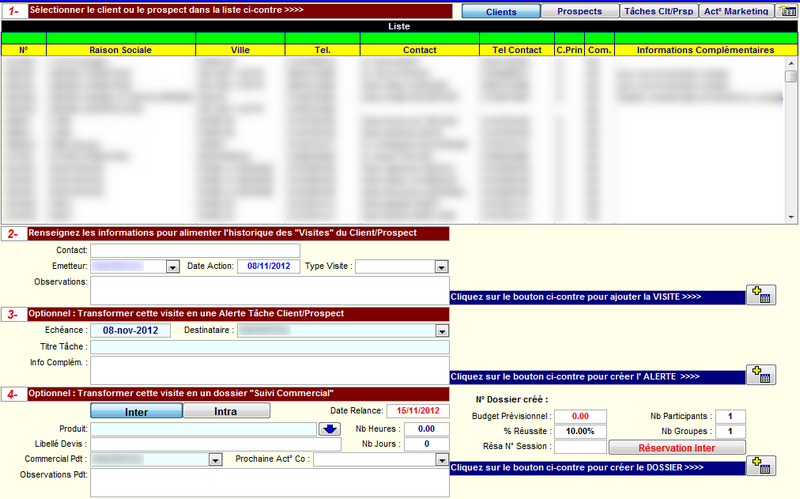
1 - Sélectionner le type de destinataire
- Vous choisissez le fichier qui servira à votre prospection
- Clients : affiche la liste de tous les clients
- Prospect : affiche la liste de tous les prospects
- Tâches Clt/Prsp : affiche la liste des clients et prospects liées à des tâches
- Act° Marketing : affiche la liste clients et prospects liées à des actions marketing
Le bouton  permet de créer un nouveau client/prospect.
permet de créer un nouveau client/prospect.
Réaliser une prospection suite à une action marketing :
En choisissant Action marketing, vous devez sélectionner dans l'étape 1' l'action commerciale que vous voulez.
En choisissant Action marketing, vous devez sélectionner dans l'étape 1' l'action commerciale que vous voulez.
Préalablement, il faut réaliser une extraction depuis l'assistant marketing en cochant l'option Garder une trace (Voir l'assistant marketing).
2 - Renseigner les informations de visite
- Vous enregistrez les observations de la visite (l'appel téléphone par exemple)
- Contact : le nom du contact correspond à celui que vous avez sélectionnez en étape 1
- Emetteur : c'est le nom de l'utilisateur associé à cette action de visite
- Date Action : c'est la date de l'action de visite
- Type Visite : sélectionnez ou tapez le type de visite (par exemple “appel téléphonique”)
- Observations : tapez des observations sur la visite
Cliquez sur  pour enregistrer la visite.
Les visites sont enregistrées dans la fiche du client ou du prospect. Pour ajouter, modifier ou supprimer des visites, vous pouvez le faire depuis la fiche d'un client ou d'un prospect, menu Modules puis Suivi Visites.
3 - Transformer en tâche
Cette étape est optionnelle. Elle permet de créer une tâche associée au client ou au prospect.
- Echéance : date d'affichage de la tâche
- Titre Tâche : libellé de la tâche
- Info Complém. : informations complémentaires sur la tâche
Cliquez sur pour enregistrer la tâche.
4 - Transformer en suivi commercial
Cette étape est optionnelle. Elle permet de générer un suivi commercial (en vu de faire un devis par exemple).
- Type de formation : cliquez sur le bouton INTER INTRA selon le type de formation désirée
- Produit : sélectionné le produit (de formation ou hors-formation)
- Libellé Devis : par défaut, le libellé du produit
- Nb heures : nombre d'heures de formation
- Nb jours : nombre de jours de formation
- Commercial Pdt : l'utilisateur de GesCOF qui gère ce suivi commercial
- Prochaine Act° Co : prochaine action commerciale pour la relance
- Observation Pdt : observations
- Budget prévisionnel : budget global pour créer le devis
- Nb participants : nombre de participants prévisionnels
- Nb Groupes : nombre de groupes (cela permet de diviser en plusieurs sessions)
- % Réussite : taux de réussite du suivi commercial (à titre indicatif)
- Résa N° Session : cliquez sur le bouton Réservation Inter pour réserver des places dans un session inter existante
Cliquez sur pour enregistrer le suivi commercial.
Une fois le dossier commercial créé, vous pouvez cliquer sur  pour basculer vers le dossier commercial.